Kamus Mahasiswa: Trik
Showing posts with label Trik. Show all posts

Wednesday, December 27, 2017

Cara Instal Ulang Windows 7 dan 8 tanpa menggunakan Flashdisk ataupun dvd lengkap dengan video tutorial

December 27, 2017 1


Instal ulang merupakan sesuatu hal yang dibutuhkan bahkan biasa dilakukan para pengguna komputer jika mengalami masalah. Jika sebelumnya anda telah mengetahui cara instal ulang menggunakan flashdisk atau cd, bagaimana jika kita mengalami masalah, misalnya kita tidak punya DVDRom (biasanya pada notebook), atau kita tidak punya flashdisk saat itu. Pasti bingung bukan ? Padahal kita butuh sekali PC nya untuk dipakai.

Tapi jangan khawatir, saya mempunya solusi cara menginstal ulang tanpa menggunakan CD / Flashdisk sebagai medianya. Anda cukup memperhatikan beberapa hal berikut sebelum melakukan instal ulang dengan metode ini :


Kita hanya membutuhkan file .iso Windows 7 / 8, untuk Windows XP saya masih ragu menggunakan cara ini
Pastikan data data pada laptop sudah disimpan di Local Disc lain
Siapkan semua hal yang dibutuhkan setelah instal ulang, seperti softawre, driver, dan lain lain


Setelah hal diatas bisa dipenuhi, anda tinggal mengikuti step dibawah ini :

1. Siapkan software untuk mount file .iso Windows
Dalam hal ini saya menggunakan software UltraISO yang versi trialnya. Anda bisa mendapatkan software tersebut dengan mengunduhnya disini. Jika anda punya software lain seperti PowerISO, dan lain lain, anda bisa menggunakannya.

2. Mount file .iso Windows tersebut
Untuk yang menggunakan sofware UltraISO, anda cukup klik kanan file .iso nya lalu pilih UltraISO, dan pilih Mount


3. Buka drive tempat file .iso yang sudah di mount dan buka setup.exe


4. Nanti akan muncul Window Install Windows
5. Tekan Install Now
6. Nanti layar Install Windows akan jadi full screen
7. Setelah itu akan ada pilihan mengenai Update, pilih saja yang Do Not ...


8. Setelah itu centang I Accept ....
9. Akan muncul pilihan lagi yakni Upgrade atau Custom(advance)
Pada pilihan ini anda disuruh untuk memilih option ingin Upgrade atau Custom. Tapi pada tutorial ini pastikan anda memilih Custom agar sesuai dan bisa berjalan dengan lancar

10. Setelah itu muncul lagi Window untuk memilih Local Disc
Jika anda sudah sampai tahap ini, anda harus mencari Local Disk C: tempat system. Pastikan yang anda pilih adalah Local Disc C: . Jangan sampai salah. Unuk melihat mana C: , anda bisa melihat size dari Local Disc masing masing.


Baca : Nah disini mungkin letak perbedaan instal ulang dengan CD atau flashdisk. Jika anda pernah instal ulang menggunakan media tersebut, distep ini harusnya kita melakukan pemformatan pada Local Disc C:. Tapi disini berbeda, karna menginstal ulang menggunakan cara ini, kita membutuhkan file system mungkin.

11. Setelah itu tekan next dan tinggal tunggu saja
Pada step ini anda tinggal menunggu saja prosesnya. Dan mungkin akan melakukan restart. Jika restart nanti akan disururuh Force Restart dan Cancel, pilih saja Force Restart. Setelah itu, akan tinggal diam diam dan menunggu proses selanjutnya.

Jika anda selesai menyelesaikan semua tahap diatas, anda hanya menunggu dan melakukan tahap tahap seperti mengisi Nama PC, memilih tanggal, dan lain lain. Saya rasa disini simple dan hal hal yang biasa.

Nah, selamat anda telah memasuki Windows baru anda. Jangan senang dulu, selanjutnya kita harus menghapus folder Windows.old. Folder ini berisikan file C: sebelum instal ulang. Anda hanya tinggal menghapusnya.

Bagaimana ? Sebagai alternativ, ini hal yang sangat mudah dilakukan. Selain menghemat, anda bisa melakukannya saat mendadak dan tidak mempunya media untuk instalisasi. Semoga tutorial diatas bermanfaat dan bisa diterapkan dengan baik.

Read More

Sunday, December 24, 2017

Cara Download Video YouTube di Android dengan Cepat 2017

December 24, 2017 1


Siapa yang tidak tahu situs YouTube, salah satu situs berbagi video terbesar di dunia. Pada tahun 2010 saja video yang diunggah oleh seluruh pengguna di seluruh dunia ini sudah lebih dari 13 juta jam video atau setara dengan 150.000 lebih pemutaran film secara penuh di bioskop.
Pada awal kemunculannya, YouTube hanya bisa dilihat lewat desktop. Akan tetapi, setelah Google mengakuisisinya pada tahun 2006, YouTube mengalami perubahan besar dan terus mendapat pembaruan hingga saat ini.
Pasti kalian mau tahu bukan bagaimana cara download video YouTube di Android kamu dengan cepat. Apabila kalian menemukan video kesukaan kamu pasti rasanya ingin mengunduhnya dan dapat diputar kapan pun sesuai dengan kemauan kita.
Google sendiri selaku pembuat sistem operasi Android, telah menyematkan aplikasi khusus YouTube di setiap smartphone yang memakai sistem operasinya. Akan tetapi, ada sedikit kekurangan dalam aplikasi tersebut. Kekurangannya adalah kamu tidak bisa menyimpan video yang ingin dilihat.
Saat kamu ingin melihat video tapi kecepatan akses internet lambat, tentu hal tersebut akan sangat menjengkelkan. Langkah paling ampuh adalah dengan menyimpannya secara offline dan kamu bisa menikmati video favorit dimana saja dan kapan saja. Maka dari itu, kali ini Jaka kasih tahu cara selengkapnya.
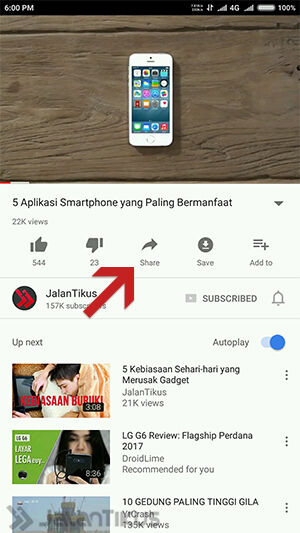
Buka aplikasi YouTube lalu pilih video yang ingin kamu download. Klik tombol Share di video tersebut.


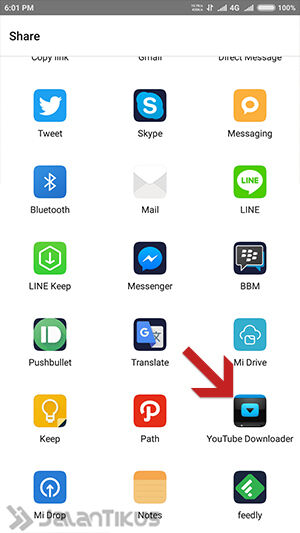
Saat muncul jendela baru, pilih YouTube Downloader.


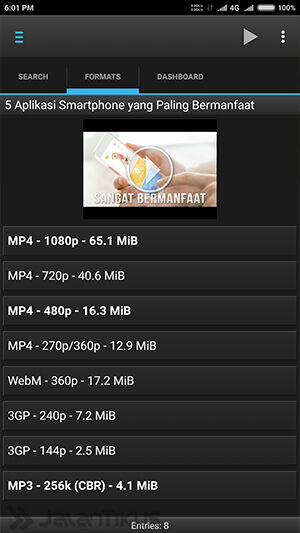
Pilih kualitas video yang ingin kamu download. Semakin bagus kualitasnya maka akan semakin besar ukuran videonya.


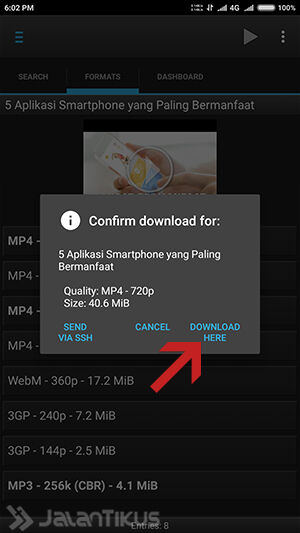
Setelah memilih format video, klik tombol Download Here untuk memulai download video YouTube tersebut.


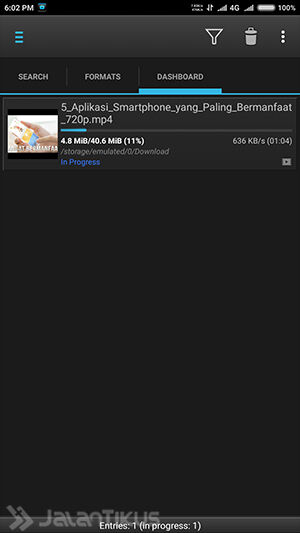
Video YouTube tersebut akan ter-download secara otomatis. Masuk ke tab Dashboard untuk melihat prosesnya. Berikut adalah contoh proses download-nya.


Itulah bagaimana cara download video YouTube di Android dengan cepat. Bakal makin mudah deh nonton video favorit tanpa takut kehabisan kuota. Jika kamu punya rekomendasi cara menyimpan video lainnya, kamu bisa share di kolom komentar. Selamat mencoba!

Sumber : Jalan Tikus
Read More

Tuesday, December 5, 2017

Cara mengetahui Password Wifi melalui Android

December 05, 2017 1

Mengetahui password WiFi di Android ternyata bukan hal yang sulit. Jika kamu sudah mengetahui password-nya, pasti akan mempermudah kamu untuk terkoneksi ke WiFi tersebut dengan perangkat lain.
Apakah kamu pernah mengalami lupa password WiFi saat ingin menghubungkan perangkat lain di hotspot WiFi yang sama? Jika iya, sepertinya kamu harus mencoba cara berikut ini.
Cara mengetahui password WiFi di Android ini, berfungsi untuk memunculkan kembali data password WiFi yang pernah kamu sambungkan sebelumnya.
Perlu kamu ketahui, password WiFi yang akan dibahas pada artikel berikut ini adalah password WiFi yang tersimpan di Android kamu, dan WiFi tersebut belum kamu lupakan atau forget.
Sebelum masuk ke langkah-langkah untuk mengetahui password WiFi di Android, pastikan Android kamu sudah dalam keadaan root. sebelumnya kamu harus tahu dahulu cara Root android, caranya ya tanya mbah google hehe.. kata kuncinya kurang lebih seperti ini "Cara Root (isi sesuai kebutuhan kamu / misalkan oppo neo 7)"

1. Menggunakan aplikasi WiFi Passwords [ROOT]
Download aplikasi WiFi Passwords [ROOT] dan install seperti biasa di Android kamu


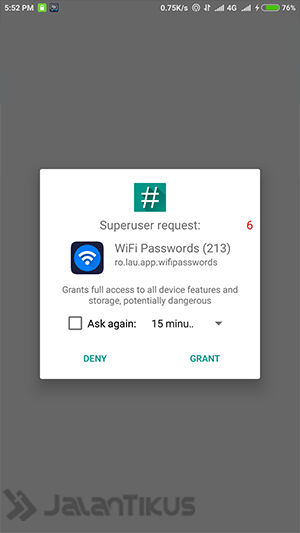
Jika aplikasi tersebut meminta Akses Root, klik menu Grant
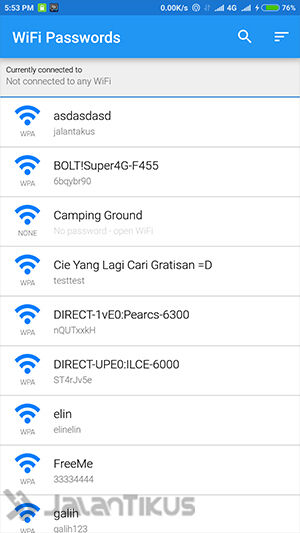
Tunggu sebentar dan secara otomatis semua password WiFi yang tersimpan di Android kamu akan muncul


2. Cara Menggunakan WiFi Password Viewer


Download aplikasi WiFi Password Viewer (Root) dan install seperti biasa di Android kamu


Pastikan kamu memberikan akses root ke aplikasi tersebut
Jika sudah, secara otomatis muncul daftar SSID beserta Password WiFi-nya
3. Cara Mengetahui Password WiFi di Android Dengan WiFi Key Recovery
Download WiFi Key Recovery lalu install seperti biasa di Android kamu.


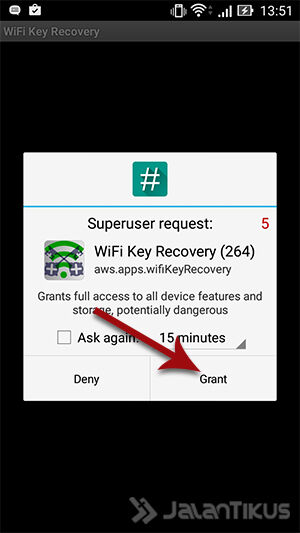
Buka WiFi Key Recovery, saat muncul pop-up SuperSU klik tombol Grant.
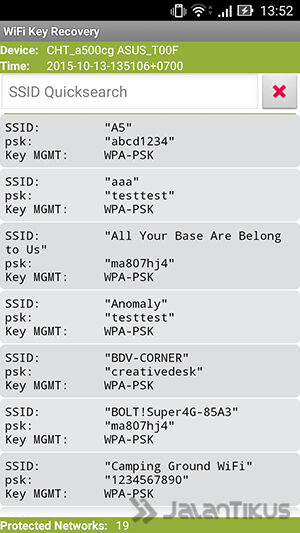
Jika sudah, secara otomatis aplikasi WiFi Key Recovery akan menampilkan semua password WiFi

yang tersimpan di Android.
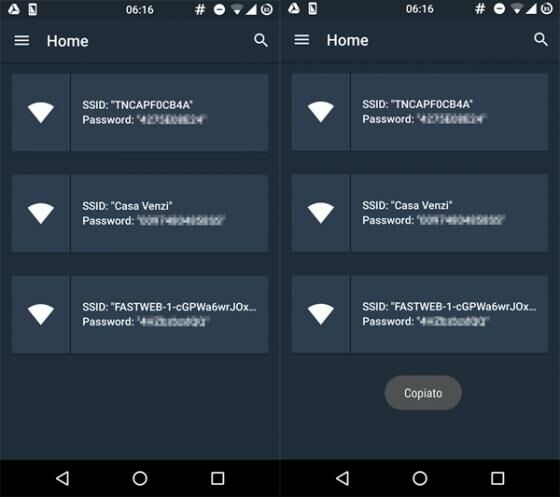
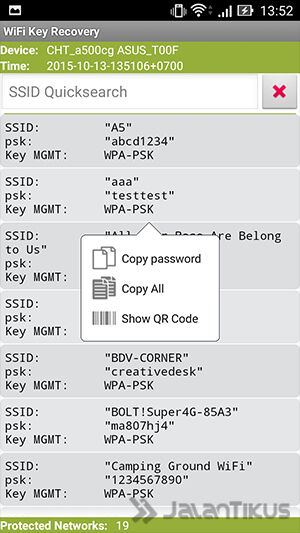
Aplikasi ini juga menyediakan fitur Copy password WiFi Android.
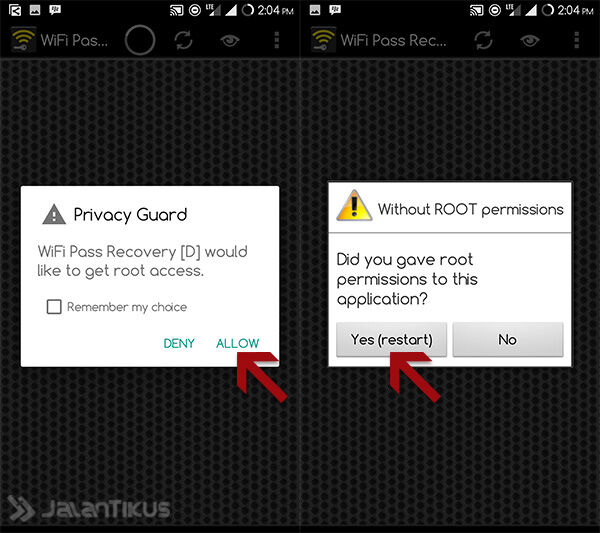
4. Cara Mengetahui Password WiFi Dengan FREE WiFi Password Recovery
Download FREE WiFi Password Recovery dan install seperti biasa di smartphone Android kamu.


Pastikan kamu sudah memberikan akses root ke aplikasi ini.


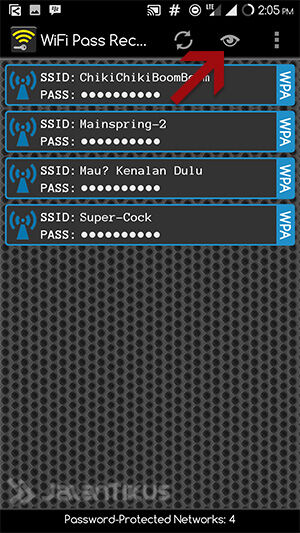
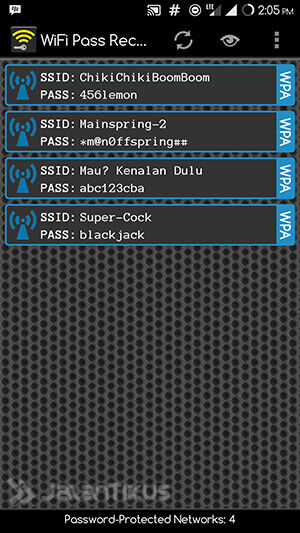
Setelah diberikan akses root, secara otomatis FREE WiFi Password Recovery akan menampilkan list WiFi yang pernah terhubung ke Android kamu. Untuk melihat password WiFi-nya, kamu bisa klik tombol View(mata).


Secara otomatis password WiFi akan tampil.


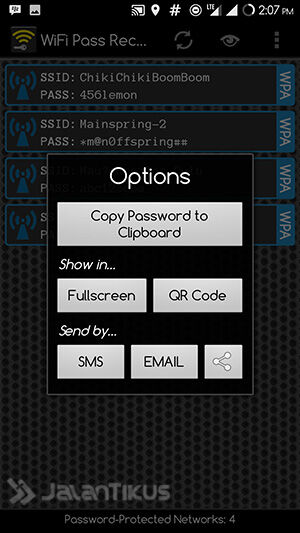
Password WiFi yang sudah berhasil ditampilkan juga bisa kamu bagikan ke orang lain.
Akhir Kata

Terhubung dengan jaringan WiFi adalah salah satu cara terbaik untuk mengakses koneksi Internet secara gratis di Android ataupun di laptop.

Beberapa hotspot WiFi memberikan kebebasan penggunanya saat ingin terhubung. Namun, tidak sedikit juga hotspot yang memiliki password saat kamu ingin menghubungkan perangkat.

ketiga aplikasi di atas berguna untuk bagaimana cara mengetahui password wiFi di Android, jika kamu yang kehilangan atau lupa password WiFi kamu lakukanlah cara diatas.

Untuk mengetahui password WiFi orang lain dengan Android, kami akan memberitahunya di artikel selanjutnya. Selamat mencoba!


sumber : jalan tikus
Read More

Friday, December 1, 2017

Cara Dapat Pulsa Gratis dengan Main Mobile Legends

December 01, 2017 0

Saat ini Mobile Legends tidak hanya dimainkan oleh para gamer cowok, tapi banyak juga cewek yang memainkan game MOBA di smartphone besutan Moonton ini. Abisnya seru sih!

Dalam game Mobile Legends, pemain diharuskan untuk menghancurkan tower lawan agar bisa memenangkan permainan. Imbalannya berupa Battle Points dan juga bintang untuk naik rank. Tapi sekarang, main Mobile Legends bisa dapat pulsa!

Main Mobile Legends Dapat Pulsa

Kabar gembira bagi kamu pemain Mobile Legends. Soalnya dengan main Mobile Legends kamu bisa dapat pulsa gratis. Tertarik? Caranya mudah, kamu cukup beli Diamonds atau Starlight Member via Unipin saja, terus kamu bisa langsung dapat pulsa gratis!

Berikut cara beli Diamonds atau Starlight Member via Unipin dan cara dapat pulsa gratisnya:
Cara Isi Ulang dengan UniPin Wallet
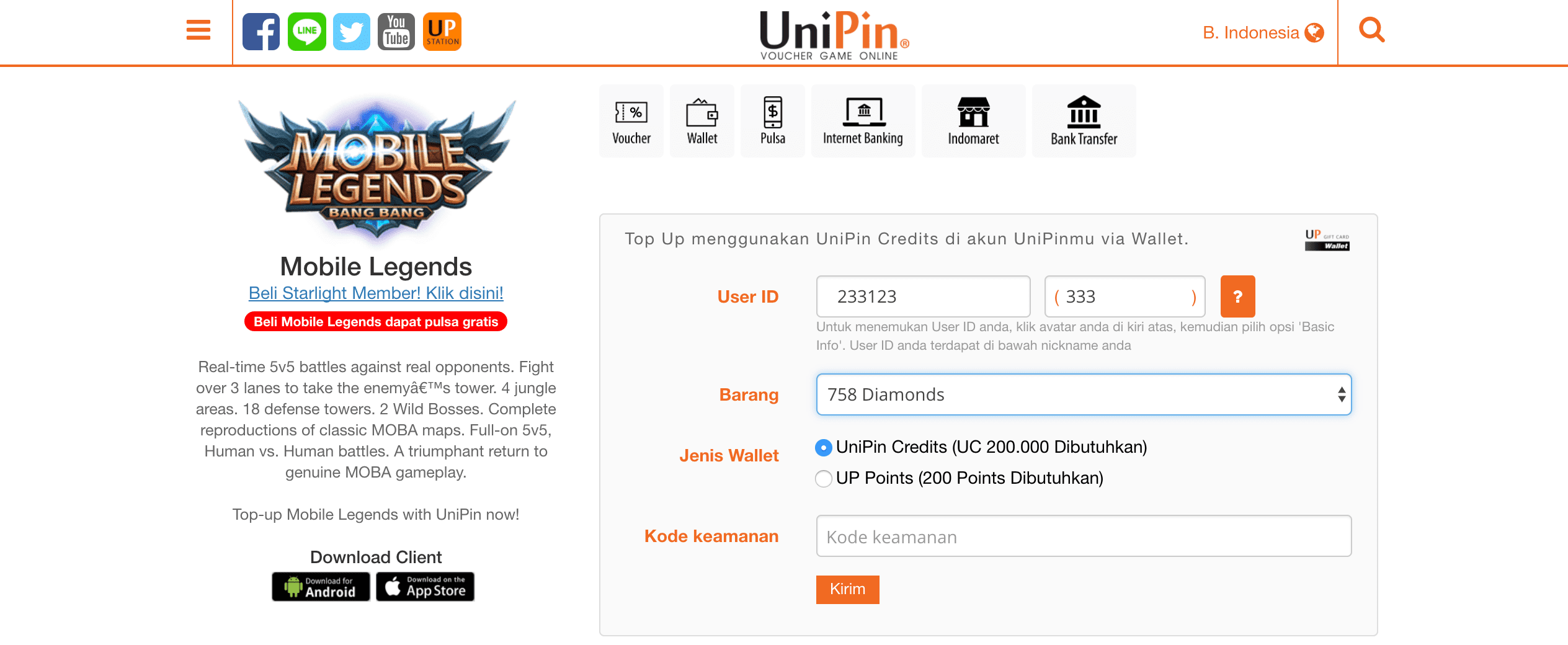
Masuk ke ml.unipin.co.id.
Masukkan User ID Mobile Legends Kamu, dan pilih jumlah Diamonds yang ingin dibeli atau pilih paket Starlight Member yang Kamu inginkan.
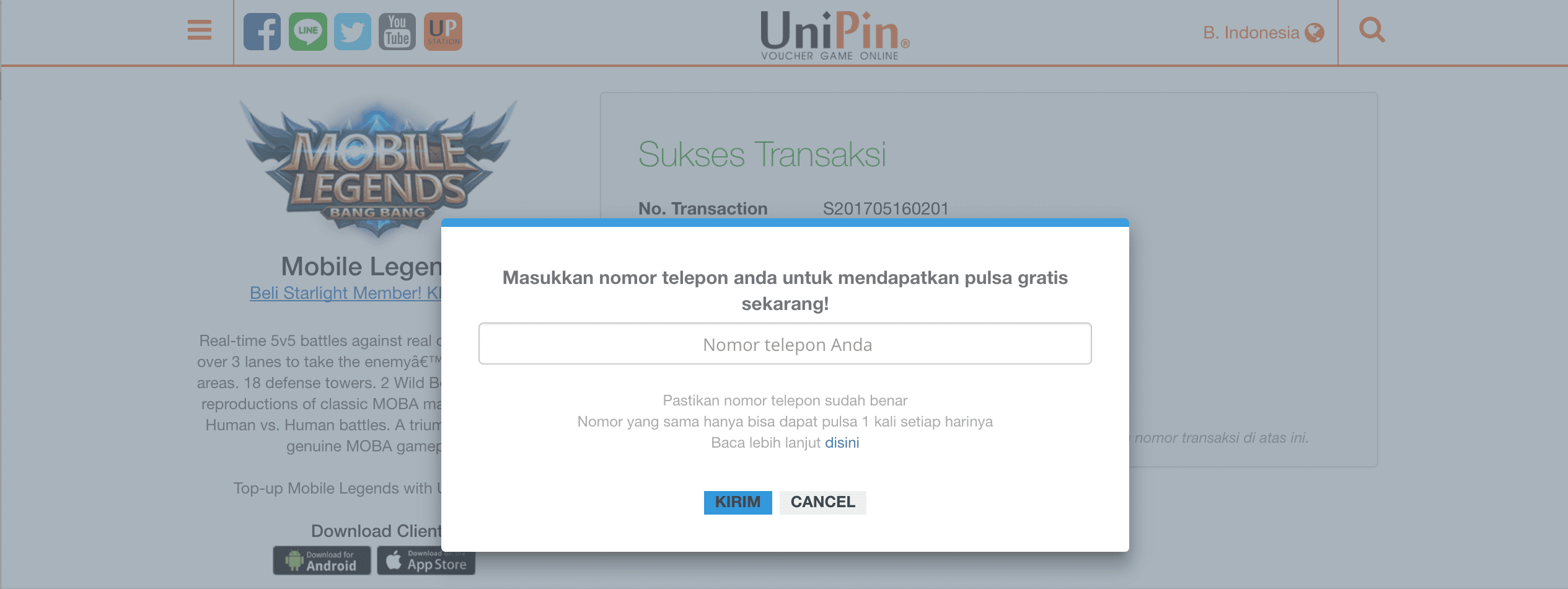
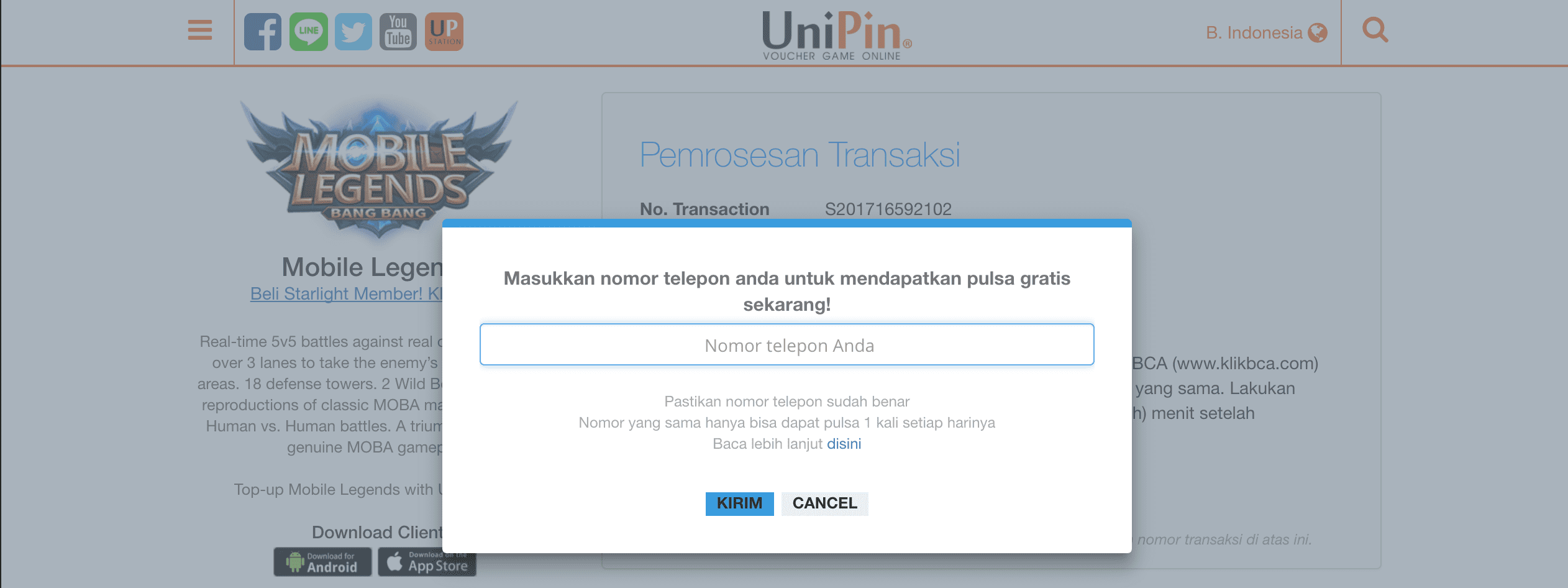
Masukkan nomor telepon Kamu.
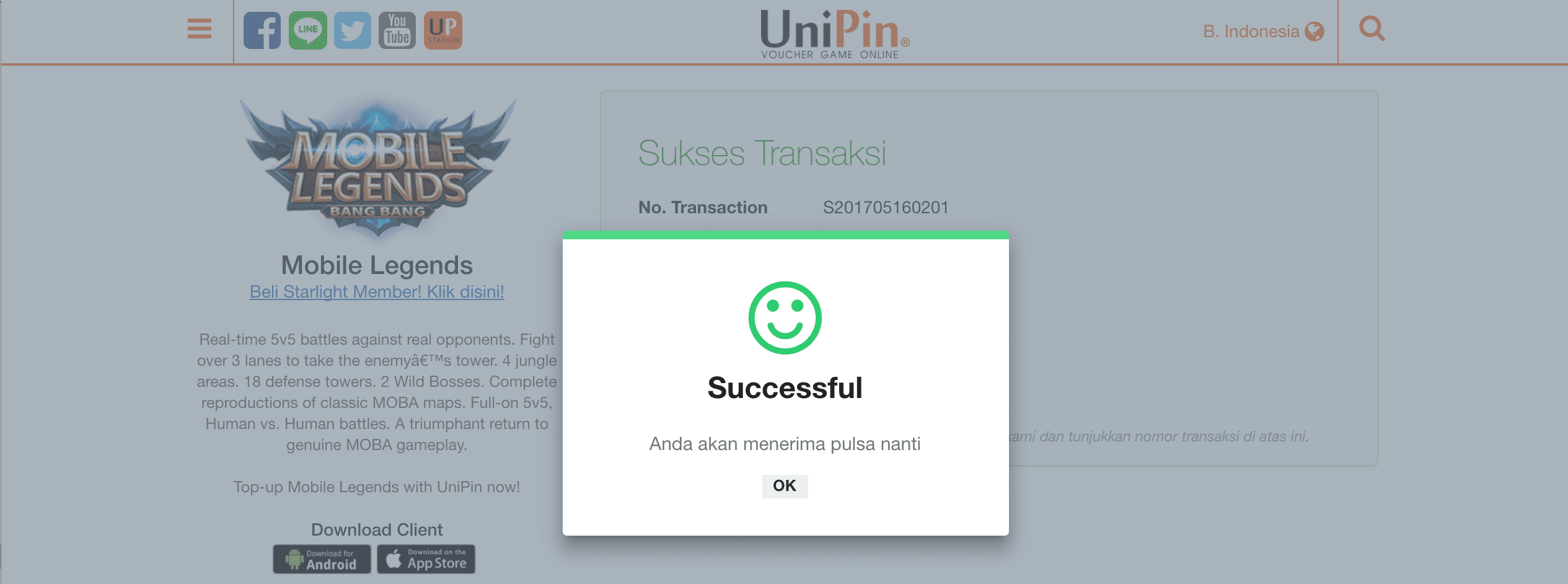
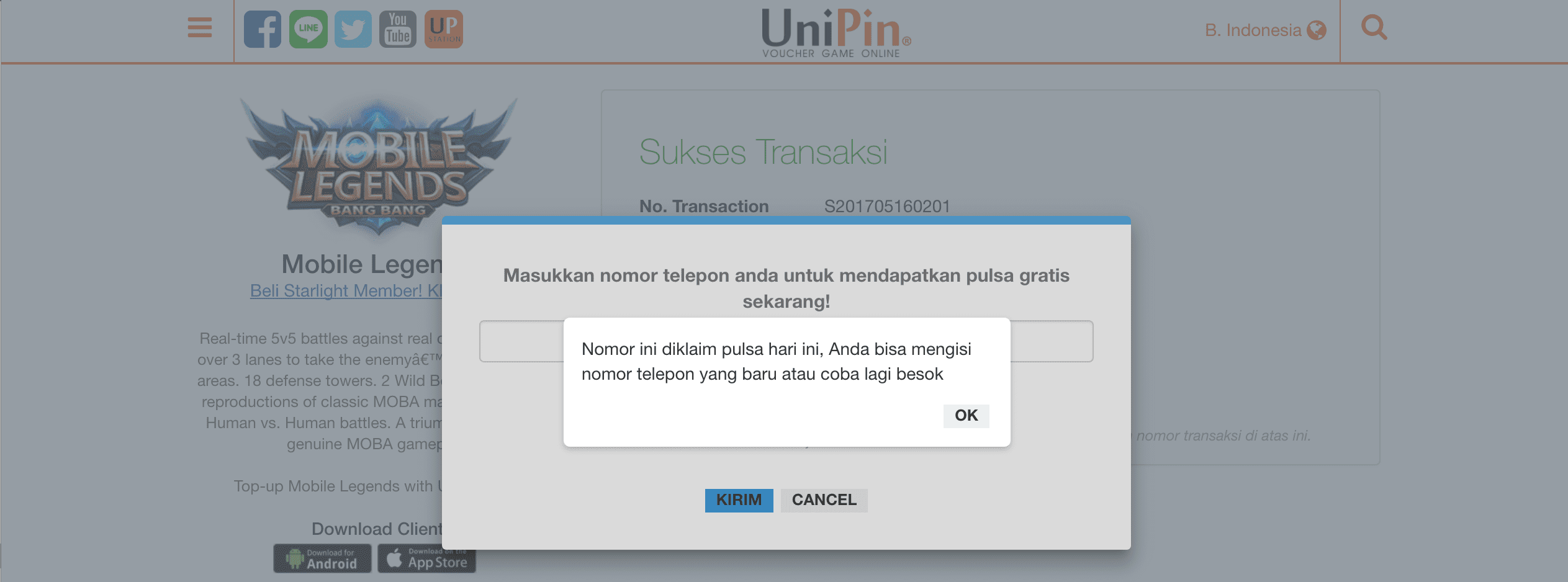
Transaksi sukses, bonus pulsa Rp10.000,- akan dikirimkan ke nomor telepon Kamu.

Selesai. Kamu bisa mendapatkan gratis pulsa lagi keesokan harinya dengan kembali mengisi ulang!

Cara Isi Ulang Lewat ATM Transfer
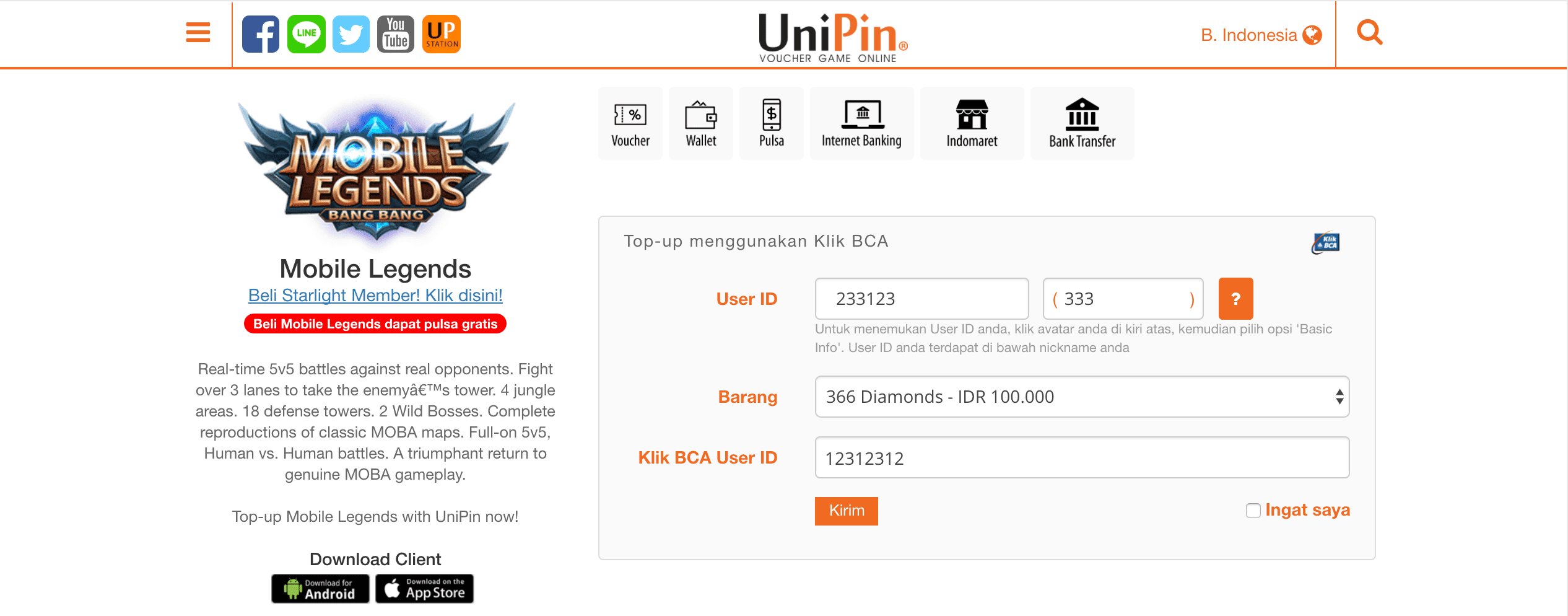
Masuk ke ml.unipin.co.id
Masukkan User ID Mobile Legends Kamu, lalu pilih jumlah Diamonds yang ingin dibeli atau pilih paket Starlight Member yang diinginkan, dan masukkan ID banking Kamu (bila diperlukan).
Masukkan nomor telepon Kamu.
Transaksi sukses, bonus pulsa Rp10.000,- akan dikirimkan ke nomor telepon Kamu.
Syarat dan Ketentuan


Perlu diingat, cara dapat pulsa gratis dari Mobile Legends ini ini hanya akan didapatkan jika melakukan transaksi via Unipin dari tanggal 1-21 Desember 2017. Promo ini hanya berlaku untuk transaksi minimal Rp100.000,-. Dan bonus pulsa Rp10.000,- hanya berlaku untuk 1 nomor handphone per harinya.

Seru, kan? Gak cuma bisa gampang naik ranking dengn punya banyak Diamonds, tapi sekarang bisa dapat pulsa gratis dengan membeli Diamons di Mobile Legends via Unipin!
Read More

Thursday, November 30, 2017

Cara Download Video Youtube dengan Mudah

November 30, 2017 0

Seperti yang kita tahu bahwa Youtube merupakan situs berbagi video yang saat ini kian meroket kepopulerannya. Youtube ini didirikan oleh mantan karyawan Paypal yaitu Jawed Karim, Chad hurley dan Steve Chan.

Dengan adanya Youtube ini, kita bisa menonton, mengunggah bahkan mendownload berbagai macam video yang ada disana.

Banyak orang yang ingin mendownload video yang mereka tonton di Youtube. Tetapi, sebagian dari mereka masih belum bisa bagaimana cara mendownload video di Youtube. Nah, pada artikel tutorial kali ini, saya akan berbagi bagaimana sih cara mendownload video di youtube.
Cara download video di Youtube

Sebenarnya ada banyak cara yang bisa anda coba untuk mendownload video dari Youtube. Tetapi, beberapa cara yang saya sebutkan dibawah merupakan cara yang paling mudah dan cocok untuk anda yang masih belum bisa bagaimana cara download video di Youtube dengan cepat dan mudah.

#1 Tambahkan ‘ss’ pada url / link youtube

Cara pertama yang bisa anda coba adalah dengan menambahkan ss pada url video Youtube yang ingin anda download.

Sebenarnya cara ini sama dengan kita memasukkan url video Youtube pada situs video downloader online. Ada banyak sekali situs video downloader yang bisa kita gunakan seperti savefrom.net (seperti yang kita gunakan pada cara pertama), keepvid.com, clipconverter.cc dan lain sebagainya.

1. Buka video Youtube yang ingin anda download

2. Tambahkan ss pada url video yang ingin anda download. Misalkan url dari video tersebut : https://www.youtube.com/watch?v=mmvyiGACmPM jika ditambahkan ss menjadi : https://www.ssyoutube.com/watch?v=mmvyiGACmPM


3. Anda akan dialihkan ke sebuah halaman untuk mendownload videonya


4. Pilih format video yang anda inginkan, entah itu MP4 480p, MP4 360p atau 3GP. Pastikan memilih format video yang tidak ada gambar ikon musik disilang, karena ikon tersebut menandakan bahwa format video yang dimaksud tidak ada suaranya. Lihat video tanpa suara itu gak enak loh, hehehe.


5. Setelah anda selesai memilih format yang diinginkan, video akan ter-download secara otomatis. Jika tidak, pilih tombol Download untuk mendownloadnya.

Seperti yang sudah saya bilang sebelumnya bahwa ada banyak situs video downloader online yang bisa anda coba dan cara kerjanya pun hampir sama semua yaitu dengan memasukkan url videonya, pilih format videonya terakhir tinggal download videonya.

#2 Menggunakan Add-ons/ Extention

Add-ons atau extention merupakan tool tambahan pada browser yang memiliki fungsi tertentu. Ada beberapa add-ons yang bisa kita gunakan untuk mendownload video di youtube, salah satunya adalah Easy Youtube Video Downloader.

1. Pertama-tama tambahkan add-ons Easy Youtube Video Downloader pada browser anda. Untuk Mozilla dan Opera


2. Klik Add to Firefox untuk menambahkan add-ons tersebut.


3. Browser akan mulai mendownload add-ons tersebut, lalu klik install untuk menambahkannya.


4. Jika add-ons sudah terinstall dengan baik, silakan buka video yang ingin anda download

5. Klik tombol Download As dibawah channel video, lalu pilih format video yang anda inginkan.


6. Pilih Save File, kemudian pilih OK untuk mulai mendownload videonya.


Ada banyak add-ons yang bisa kita gunakan untuk mendownload video Youtube, tapi pilihan saya jatuh pada Easy Youtube Video Downloader karena simpel dan mudah digunakan.

Untuk pengguna Opera, jika sudah menambahkan add-ons tersebut, restart Opera anda dengan cara tutup semua tab atau klik tombol X pada pojok kanan atas jendela browser, kemudian buka kembali browser Opera anda.

Sayangnya untuk pengguna Chrome tidak bisa menggunakan add-ons/ extention (meskipun tersedia di Chrome Web Store) untuk mendownload video Youtube karena pihak Chrome melarangnya.

#3. Menggunakan software

Cara terakhir yang bisa kita gunakan untuk mendownload video dari youtube adalah dengan menggunakan software. Saya cenderung lebih suka menggunakan IDM ketimbang software-software sejenis.

Seperti yang kita tahu bahwa IDM merupakan software downloader yang sudah menjamur di kalangan pengguna internet. Daripada repot-repot download software lain, mending menggunakan IDM saja.

1. Pertama-tama install IDM terlebih dahulu. DOWNLOAD DISINI

2. Buka video Youtube yang ingin anda download.

3. Klik tombol Download this video yang terletak di pojok kanan atas video.


4. Pilih format video yang anda inginkan, kemudian pilih Start Download untuk mendownload videonya.


Saya tidak membatasi anda menggunakan IDM saja untuk mendownload video dari Youtube. Anda juga bisa menggunakan software lain seperti YTD Video Downloader, Freemake Video Converter dan lain sebagainya.
Penutup

Dari ketiga cara download video di youtube yang telah saya sebutkan diatas, cara pertama merupakan cara yang paling mudah dan praktis.

Mungkin ada cara lain yang belum saya sebutkan diatas? Jika anda mempunyai cara lain yang bisa digunakan untuk mendownload video dari Youtube, tidak ada salahnya berbagi melalui kolom komentar yang telah disediakan.
Read More

Wednesday, November 29, 2017

Backsound Free agar tidak terkena copyright oleh youtube

November 29, 2017 0

Pada Kesempatan kali ini saya akan membagikan backsound free untuk video teman teman semua, kenapa harus pakai backsound free dari youtube? ya, karena jika teman teman menggunakan musik yang tidak free maka karya video teman teman akan terkena copyright dan percuma jika menggunakan monetisasi pada video teman teman.

Backsound Free on youtube ini sudah banyak sekali dipakai oleh youtuber-youtuber terkenal di Indonesia, sebut saja agung hapsah, candra liow dan lainnya, bukan hanya para youtuber terkenal yang menggunakan backsound free ini, televisi-televisi nasional pun banyak yang menggunakan backsound ini, kalau dipikir pikir baik sekali ya mereka para pencipta backsound musik free ini, andai saja banyak sekali orang baik seperti para pencipta backsound free ini, hehe :)

Ok langsung saja teman teman download backsound musik free nya pada LINK INI.


Jika sudah di download jangan lupa di ekstrak karena file nya sudah di ektrak kedalam bentuk rar, selamat berkarya semoga postingan ini bermanfaat. Jangan lupa bagikan postingan ini jika teman-teman rasa bermanfaat, mau tanya tanya boleh juga dikolom komentar.


Read More

Tuesday, November 28, 2017

Cara membuka HP lupa kata sandi

November 28, 2017 1

Mengunci smartphone merupakan suatu keharusan untuk mengamankan smartphone kamu dari tangan orang-orang jahil. Di smartphone Android, sandi yang tersedia dapat berupa pola, kombinasi angka dan huruf (password), PIN, atau sensor fingerprint.
Sayangnya, entah bagaimana ceritanya tak jarang pengguna smartphone kemudian lupa dengan sandi yang sudah ditentukan sebelumnya. Akibatnya, perangkat Android pun jadi tidak bisa diakses. 
Kami punya 7 cara membuka HP yang lupa kata sandi tanpa factory reset.
Cara Membuka HP yang Lupa Kata Sandi Paling Ampuh Sejauh Ini
1. Menggunakan Android Device Manager


Android Device Manager 1.2.12
Drivers & Smartphone by Google Inc.
Download
Download by JalanTikus.com


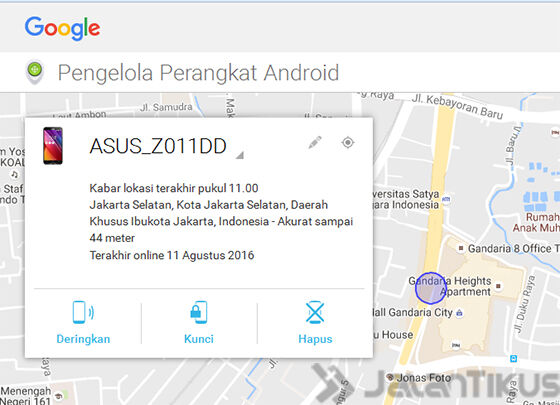
Cara membuka HP yang lupa kata sandi yang pertama adalah dengan menggunakan Android Device Manager. Kamu bisa menggunakan browser di smartphone Android teman kamu atau menggunakan komputer untuk mengakses layanan. Pastikan, kamu masuk dengan akun Google yang sama dan smartphone terhubung dengan internet.


Sekarang buka link Android Device Manager, di sana terdapat tiga pilihan yakni Deringkan, Kunci, atau Hapus. Lalu kamu pilih Kunci atau Lock. Jika Android Device Manager mengalami kesulitan menemukan perangkat kamu, klik tombol refresh browser beberapa kali.

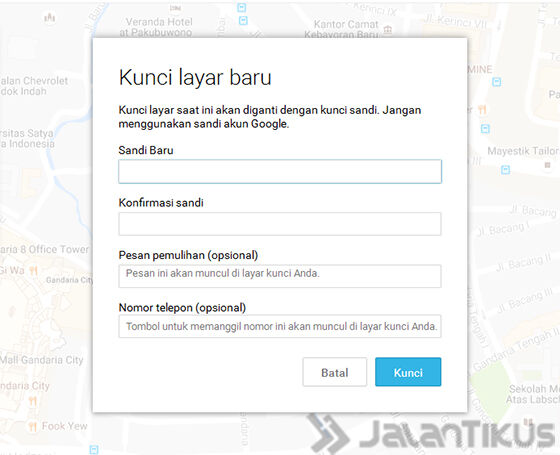
Setelah klik tombol Kunci atau Lock, kamu akan diminta untuk memasukkan sandi baru, yang akan menggantikan pola, PIN, atau password lama yang kamu lupakan. Ketik password baru dua kali untuk mengonfirmasi pilihan kamu, lalu klik tombol Lock. Dari sini, tunggu setidaknya 5 menit. Nah, sekarang harusnya kamu sudah bisa membuka smartphone yang terkunci dengan password baru.
2. Gunakan Samsung Find My Mobile


Find My Mobile Samsung - Menemukan Smartphone Hilang
Utilities by Samsung
Official Web
Download by JalanTikus.com


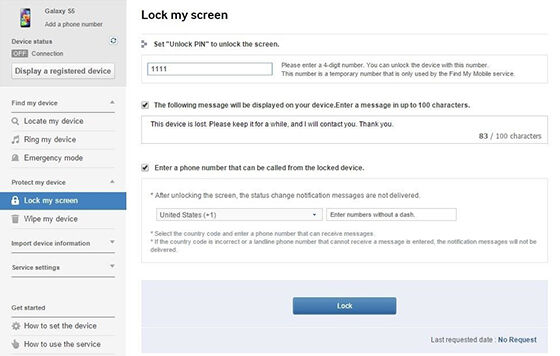
Jika cara di atas tidak berhasil dan kebetulan kamu menggunakan perangkat Samsung. Kamu bisa mencoba layanan yang serupa dengan Android Device Manager khusus dari Samsung yakni Find My Mobile. Caranya buka link Find My Mobile dari browser, kemudian login ke akun Samsung. Jika kamu belum pernah mengatur akun Samsung, metode ini tidak akan bekerja.

Setelah kamu login ke akun Samsung, klik tombol Lock my screen di panel sebelah kiri. Dari sini, masukkan PIN baru dan klik tombol Lock. Dalam satu atau dua menit, sandi lockscreen harusnya diubah ke PIN baru yang kamu masukkan dan kamu gunakan untuk membuka kunci perangkat.
3. Gunakan Fitur Forgot pattern


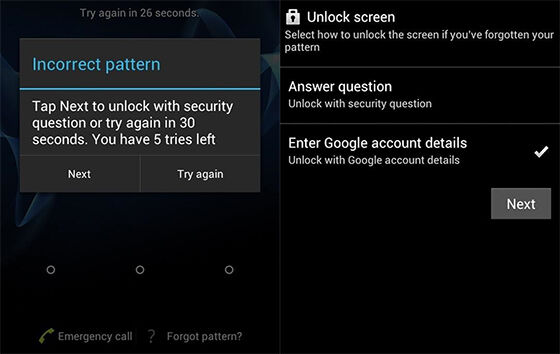
Jika perangkat kamu masih menjalankan Android 4.4 KitKat atau lebih rendah, kamu masih bisa menggunakan fitur Forgot pattern. Setelah 5 usaha yang gagal, kamu akan melihat pesan yang mengatakan "Coba lagi dalam 30 detik". Dari situ, kamu pilih Forgot pattern, yang letaknya di bagian bawah layar.


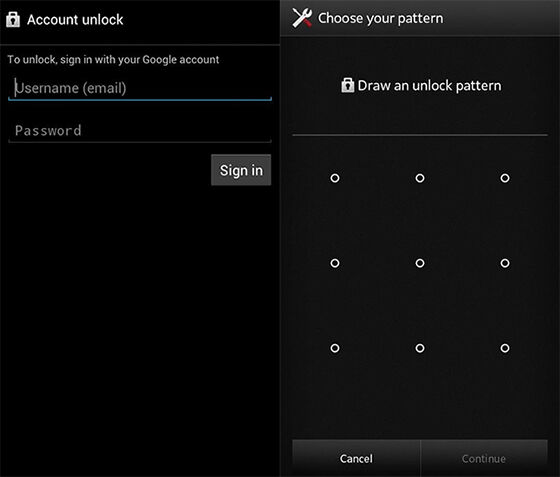
Biasanya ada dua metode yang tersedia, yakni menjawab pertanyaan keamanan atau masuk dengan akun Google kamu. Jika kamu memilih yang kedua, Google akan mengirimkan email dengan pola pembuka kunci atau kamu juga dapat mengubahnya saat itu juga.
4. Gunakan ADB untuk Menghapus Password


Cara membuka HP yang lupa kata sandi atau pola berikutnya, hanya akan bekerja jika sebelumnya kamu telah mengaktifkan USB Debugging dan kamu memiliki komputer yang sudah pernah kamu hubungkan dengan smartphone melalui ADB. Jika kamu sudah pernah melakukan root atau install kustom ROM pasti sudah nggak asing dengan proses ini.

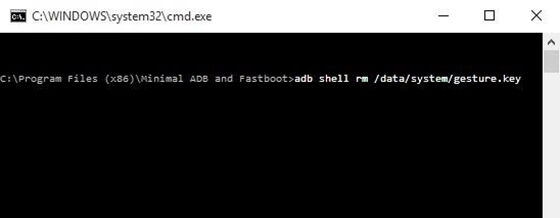
Mulailah dengan menghubungkan smartphone kamu ke komputer dengan kabel data, kemudian buka jendela command prompt di direktori instalasi ADB kamu. Dari sini, ketik perintah berikut, kemudian tekan Enter.

adb shell rm /data/system/gesture.key

Selanjutnya, reboot smartphone kamu dan seharusnya sandi di lockscreen kamu sudah tidak ada. Tapi ini hanya sementara, jadi pastikan kamu menetapkan sandi baru sebelum melakukan proses reboot berikutnya.
5. Gunakan Safe Mode


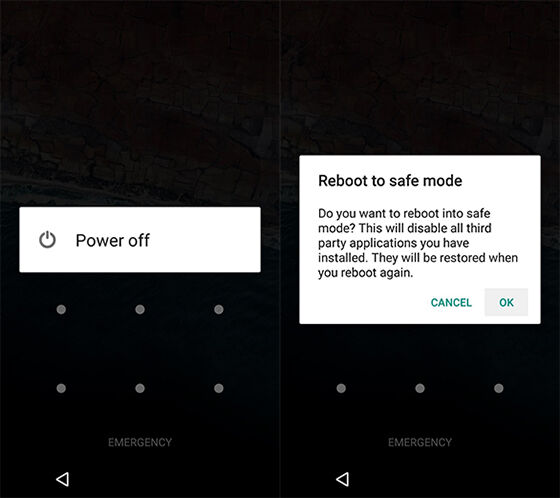
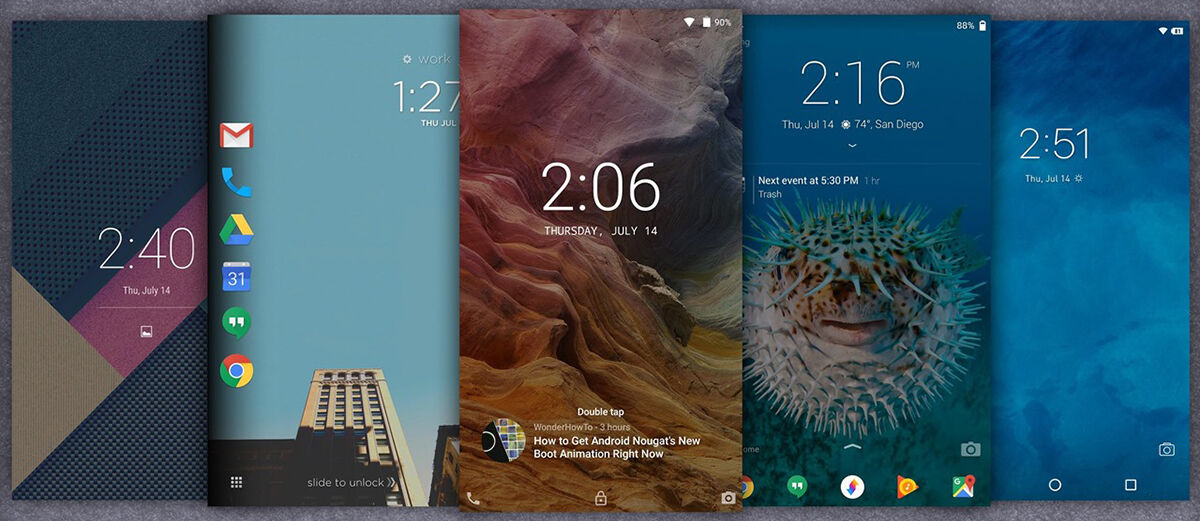
Seperti yang kamu ketahui, banyak banget aplikasi pengaman lockscreen di Android. Beberapa di antaranya sangat mengesankan karena mampu mengubah sandi sesuai dengan kombinasi jam dan menit, tanggal, hingga status baterai. Namun, terkadang ada bug dan tiba-tiba kamu sudah tidak masuk ke smartphone kamu.

Nah, jika permasalahan datang dari aplikasi pihak ketiga, kamu bisa coba lakukan boot ke Safe Mode. Caranya beragam, tergantung dari jenis dan merek smartphone kamu. Kamu bisa browsing untuk menemukan kombinasi yang sesuai untuk masuk ke Safe Mode smarpthone kamu.

Setelah berhasil masuk ke Safe Mode, kunci layar dari aplikasi pihak ketiga yang sementara akan dinonaktifkan. Dari sini, kamu dapat langsung uninstall aplikasi tersebut dan kemudian reboot smartphone kamu untuk keluar dari Safe Mode.
6. Bikin Crash Lockscreen


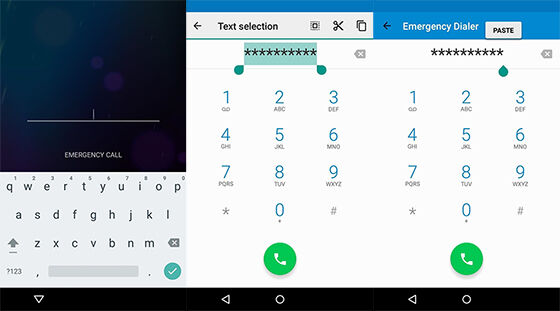
Metode ini memanfaatkan bug pada smartphone yang menjalankan Android 5.0-5.1.1 Lollipop. Selain dari itu, metode ini tidak akan dapat bekerja. Pertama, tekan Panggilan Darurat yang muncul di layar kunci. Kemudian gunakan antarmuka dialer dan masukkan 10 tanda bintang. Kemudian ketuk dua kali untuk menyorot teks yang kamu masukkan dan pilih copy. Ulangi lagi lalu paste di situ sehingga jumlah karakter bintangnya menjadi dua kali lipat. Ulangi proses ini, copy dan paste untuk menambahkan lebih banyak karakter sampai pada batasnya.


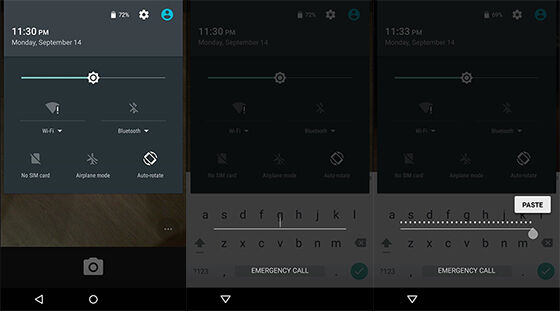
Selanjutnya, kembali ke layar kunci dan membuka shortcut kamera. Dari sini, tarik jendela notifikasi dan tekan ikon Settings, maka kamu akan diminta untuk memasukkan password. Tekan lama di kolom input dan pilih paste. Kemudian ulangi proses ini beberapa kali sehingga kunci layar akan crash dan memungkinkan kamu untuk mengakses seluruh antarmuka smartphone.


Aplikasi Lockscreen Android Tercanggih
Aplikasi Lockscreen Android Paling Canggih Sejauh Ini


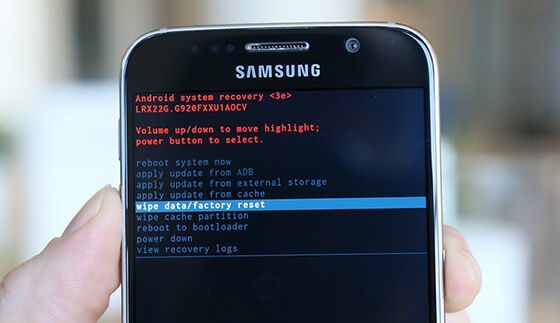
7. Lakukan Factory Reset


Jika semua cara membuka HP yang lupa kata sandi di atas sudah kamu lakukan dan tidak dapat bekerja juga. Cara terakhir adalah dengan melakukan Factory Reset. Itu artinya kamu harus merelakan semua data yang tersimpan di memori internal kamu. Factory Reset adalah cara membuka HP yang lupa kata sandi atau pola paling ampuh.

Nah untuk proses masuk ke Recovery Mode ini bervariasi tergantung pada jenis dan merek smartphone kamu. Gampang deh, kamu tinggal browsing. Tetapi biasanya dimulai dengan mematikan smartphone dan menyalakannya, ketika layar hitam pergi, tekan tombol power dan tahan volume bawah secara bersamaan untuk masuk ke "Recovery mode".

Dari sini, gunakan tombol volume untuk menyorot pilihan Wipe Data/Factory Reset, lalu tekan tombol daya untuk memilihnya. Ketika proses selesai, pilih Reboot system now dan smartphone kamu kembali dalam keadaan baru lagi.

Itulah 7 cara membuka kunci HP yang lupa kata sandi paling ampuh sejauh ini. Karena banyaknya jenis dan merek Android, memang tidak ada metode yang benar-benar baku untuk diterapkan. Jika kamu mengetahui cara lain, kamu bisa berbagi info di kolom komentar di bawah ini.

sumber : jalan tikus
Read More