Kamus Mahasiswa: Tutorial
Showing posts with label Tutorial. Show all posts

Wednesday, December 27, 2017

Cara Instal Ulang Windows 7 dan 8 tanpa menggunakan Flashdisk ataupun dvd lengkap dengan video tutorial

December 27, 2017 1


Instal ulang merupakan sesuatu hal yang dibutuhkan bahkan biasa dilakukan para pengguna komputer jika mengalami masalah. Jika sebelumnya anda telah mengetahui cara instal ulang menggunakan flashdisk atau cd, bagaimana jika kita mengalami masalah, misalnya kita tidak punya DVDRom (biasanya pada notebook), atau kita tidak punya flashdisk saat itu. Pasti bingung bukan ? Padahal kita butuh sekali PC nya untuk dipakai.

Tapi jangan khawatir, saya mempunya solusi cara menginstal ulang tanpa menggunakan CD / Flashdisk sebagai medianya. Anda cukup memperhatikan beberapa hal berikut sebelum melakukan instal ulang dengan metode ini :


Kita hanya membutuhkan file .iso Windows 7 / 8, untuk Windows XP saya masih ragu menggunakan cara ini
Pastikan data data pada laptop sudah disimpan di Local Disc lain
Siapkan semua hal yang dibutuhkan setelah instal ulang, seperti softawre, driver, dan lain lain


Setelah hal diatas bisa dipenuhi, anda tinggal mengikuti step dibawah ini :

1. Siapkan software untuk mount file .iso Windows
Dalam hal ini saya menggunakan software UltraISO yang versi trialnya. Anda bisa mendapatkan software tersebut dengan mengunduhnya disini. Jika anda punya software lain seperti PowerISO, dan lain lain, anda bisa menggunakannya.

2. Mount file .iso Windows tersebut
Untuk yang menggunakan sofware UltraISO, anda cukup klik kanan file .iso nya lalu pilih UltraISO, dan pilih Mount


3. Buka drive tempat file .iso yang sudah di mount dan buka setup.exe


4. Nanti akan muncul Window Install Windows
5. Tekan Install Now
6. Nanti layar Install Windows akan jadi full screen
7. Setelah itu akan ada pilihan mengenai Update, pilih saja yang Do Not ...


8. Setelah itu centang I Accept ....
9. Akan muncul pilihan lagi yakni Upgrade atau Custom(advance)
Pada pilihan ini anda disuruh untuk memilih option ingin Upgrade atau Custom. Tapi pada tutorial ini pastikan anda memilih Custom agar sesuai dan bisa berjalan dengan lancar

10. Setelah itu muncul lagi Window untuk memilih Local Disc
Jika anda sudah sampai tahap ini, anda harus mencari Local Disk C: tempat system. Pastikan yang anda pilih adalah Local Disc C: . Jangan sampai salah. Unuk melihat mana C: , anda bisa melihat size dari Local Disc masing masing.


Baca : Nah disini mungkin letak perbedaan instal ulang dengan CD atau flashdisk. Jika anda pernah instal ulang menggunakan media tersebut, distep ini harusnya kita melakukan pemformatan pada Local Disc C:. Tapi disini berbeda, karna menginstal ulang menggunakan cara ini, kita membutuhkan file system mungkin.

11. Setelah itu tekan next dan tinggal tunggu saja
Pada step ini anda tinggal menunggu saja prosesnya. Dan mungkin akan melakukan restart. Jika restart nanti akan disururuh Force Restart dan Cancel, pilih saja Force Restart. Setelah itu, akan tinggal diam diam dan menunggu proses selanjutnya.

Jika anda selesai menyelesaikan semua tahap diatas, anda hanya menunggu dan melakukan tahap tahap seperti mengisi Nama PC, memilih tanggal, dan lain lain. Saya rasa disini simple dan hal hal yang biasa.

Nah, selamat anda telah memasuki Windows baru anda. Jangan senang dulu, selanjutnya kita harus menghapus folder Windows.old. Folder ini berisikan file C: sebelum instal ulang. Anda hanya tinggal menghapusnya.

Bagaimana ? Sebagai alternativ, ini hal yang sangat mudah dilakukan. Selain menghemat, anda bisa melakukannya saat mendadak dan tidak mempunya media untuk instalisasi. Semoga tutorial diatas bermanfaat dan bisa diterapkan dengan baik.
Read More

Wednesday, December 20, 2017

Belajar Dasar Adobe Premiere

December 20, 2017 0

Adobe Premiere adalah salah satu software yang popular dan digunakan secara luas dalam pengeditan video.Adanya kesamaan interface Adobe Premiere dengan Adobe PhotoShop dan Adobe. After Effect adalah memberikan kemudahan dalam pemakaiannya, image – image dapat disiapkan dengan adobe photoshop dan effect – effect khusus juga dapat disiapkan dari adobe after effect.

Pengenalan Dasar Sebelumnya Pastikan bahwa Adobe Premiere Pro sudah terinstall, Sekarang Kita mulai dengan membuka Adobe Premiere Pro Klik Start > Program > Adobe > Adobe
Premiere Pro, premiere akan menanyakan kepada kita apakah kita akan membuka file
yang telah ada, atau membuat file baru, untuk latihan ini tetntu saja kita akan membuat
file baru.


Dan selanjutnya muncul windows dengan dengan New Project klik pada tabCustom
Setting,
Pada frame General ,kerena kita kita akan membuat file Video lebih baik kita memilih
- Editing Mode Video for windows,
- Time base 29.97 frame per second,
Pada Frame Video kita isikan
- Frame size 720h : 480v
- Frame rate: 29.97 frames/second
- Pixel Aspect Ratio: D1/DV NTSC (0.9)
Pada Frame Audio kita isikan:
- Sample rate 44100 Hz
- Display Format Audio Sample
Dan apabila akan menyimpan settingan ini kita tekan tombol SavePreset, kita isi kan nama dan descristion, dan secara otomatis setingan kita akan terlihat pada tab Load Preset, kita simpan File project (ex: Latihan) kita tersrah menentukan lokasi file project kita.
Sekarang kita masuk Project latihan
 
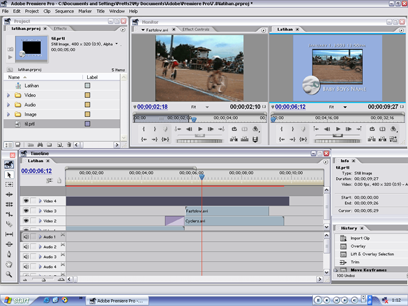
 Project windows terdiri dari 3 windows utama:
1. Project windows, merupakan tempat menyimpan file project
2. Monitor windows, merupakan tempat melihat video, yang kita edit di timeline
3. Timeline windows, tenpat kita melakukan proses editing
Import File
Untuk melakukan pengeditan suatu video, terlebih dahulu kita meng-impor file kita perlukan, dengan cara klik menu File>Import (Ctrl+I) atau klik kanan pada windows project dan pilih import, di sini kita bias meng-impor file video, audio dan image.
Pada project windows kita bisa membuat Bin(seperti folder pada windows explorer) Bin ini memudah kita dalam memanagement file project kita. Pada latihan ini kita akan membuat 3 bin dengan nama bin masing2 Video, audio, dan image.
Cara membuat Bin, klik pada menu File>New>Bin, atau klik kanan pada projectwindows pilih bin.

Transition
Transisi merupakan perpindahan dari suatu tempat ke tempat lain, dalam pengeditan suatu video transisi merupakan perpindahan dari satu video ke video berikutnya.
Kali ini kita akan mencoba untuk memasukkan sebuah film ke dalam areal kerja kita. Tahap awal yang harus kita lakukan adalah “klik File dari Bar lalu klik Import”. Setelah kita klik import kita lihat pada Project Window secara otomatis terdapat file yang kita import. Untuk meletakkan file yang telah kita import ke dalam TimeLine guna pengeditan,
akan kita lakukan dengan cara yang paling mudah dengan teknik DRAG atau DROP yaitu menarik langsung file yang kita inginkan ke dalam time line, untuk file video dan image kita masukkan ke timeline pada track video sedangkan file audio kita masukkan ke track audio.
Setelah file dimasukkan ke dalam timeline, tampilan gambar yang kita lihat sangat
kecil. Untuk memperbesar tampilannya klik Zoom tool yang berada pada toolbox di
samping timelime, klik menu windows>Tools.
Sekarang kita memasukkan dua file video kedalam track video 1 dan video

Sekarang kita akan mencoba untuk membuat sebuah Transition. Transisis ini berfungsi untuk membuat tiap perubahan video 1 dan 2 atau tiap perpindahan antara scene I danscene II menjadi halus. Untuk membuka perintah transisi kita buka menu Window lalu klik Effect, dan window effect akan muncul (secara default windows effect ini terdapat
pada project windows).

Pada menu ini terdapat banyak pilihan, kalau telah memilih transition yang sesuai dengan keinginan maka kita gunakan teknik DRAG dan DROP lalu letakkan kedalam Timeline diantara video 1 dan video 2. (lihat gambar di bawah ini).
Untuk melihat hasil nya tarik pointer sehingga melewati transisi, dan lihat pada monitor windows.

Proses Editing
Disini kita akan memulai pengeditan Video. Hal pertama yang harus kita lakukan adalah klik 2 kali pada file yang berada di Project Window, lalu kita akan masuk kedalam Source Monitor( monitor sebelah kiri)Source Monitor dapat digunakan untuk memotong gambar, yaitu dengan menentukan terlebih dahulu frame mana yang kan kita masukkan ke dalam Timeline. Setelah kita tentukan frame yang akan kita ambil lalu klik tombol “Set In Point( { )” kemudian tentukan sampai frame berikutnya lalu tekan tombol“Set Out Point( } )”


Kemudian cara meletakkan frame tersebut kedalam TimeLine pilih dulu track yang kita ingin kan untuk menempatkan potongan video terdebut, kemudian klik tombol “Insert” pada monitor windows. Secara otomatis frame tersebut masuk ke dalam TimeLine. Atau drag and drop Monitor source nya. Ke dalam Timeline dan track yang kita pilih


Pada tahap ini adalah lanjutan dari proses insert di atas. yaitu apabila frame yang kita tentukan terdapat frame lain yang ikut dalam timeline, jadi frame yang ikut harus dibuang. Caranya adalah : Klik tanda segitiga di samping track video, kit a akan melihat seperti ini

Klik set display style, dan pilih show frame, maka track tersebut akan menampilkan file video tersebut frame by frame dan kita tentukan di zoom in menjadi 1 frame sehingga tidak ada lagi frame yang tersisa, kemudian lakukan pemotongan dengan Razor Tool yang terdapat pada ToolsBox, pilih frame yang akan kita buang dan tekan Delete padakeyboard.

Opacity
Pada tahap selanjutnya kita akan mencoba untuk melihat fasilitas yang terdapat pada Time line Video., yaitu Opacity Klik tanda panah yang terdapat track video kita lihat fasilitas Opacity dengan cara klik pada Show Key Frame pilih Show Opacity Handles, di sana kita akan melihat garis berwarna orange, posisi nya terletak paling atas itu menandakan opacity nya 100%.
Untuk mengubah opacity nya, sebelumnya arahkan pointer video pada video untuk menentukan key frame nya kemudian klik tombol add/remove key frame, setelah kita memberi keyframe maka turunkanlah key frame untuk mengubah Opacity.


Catatan: kita bisa memberi banyak key frame pada track tersebut untuk menentukan opacity yang kita inginkanTrack video & Audio dapat kita tambahkan hingga beberapa track. Dengan cara meng Klik kanan pada salah satu track dan pilih add track. Kemudian isikan jumlah track yang ingin kita tambahkan,


Import Text dan Template
Pada latihan ini kita akan mencoba memberikan text dan template pada latihan kita, untuk memberikan text klik pada menuFile>New>Title atau klik kanan pada projectwindow anda dan pilih New Item>Title, maka akan muncul Window Title Designer seperti di bawah: Kita isi kan text pada layer yang tersedia,


Dan apabila kita ingin mengisi video kita dengan tamplate, cara nya dengan mengklik tombol Template pada windows tersubut atau menekan Ctrl+J, maka akan muncul windows template, dan pilih template dan tekan tombol apply

Setelah itu kita akan kembali pada window title tersebut, dan edit apa yang ingin di edit sesuai dengan keinginan, kalau sudah di edit tutuplah windows title tersebut, maka akan muncul dialog box, kemudian klik lah tombol YES dan simpanlah title tersebut.


Dan Kemudian title tersebut akan masuk pada project windows anda

Dan Kemudian Masukanlah file title tersebut ke Timeline kita untuk memberi text dan template, lihat gambar


Effect Video
Sekarang memulai dengan memberi effect pada video kita, untuk memberi sebuah effect pada sebuah video, sebelumnya kita harus memanggil windows effect. Untuk menampilkan windownya klik pada menu Windows>effect, maka window effect akan terlihat seperti gambar dibawah :


Pada gambar di atas, Adobe premiere menyediakan berbagai jenis effect yangmerupakan effect-effect bawaan pada saat kita menginstall.
Sekarang kita memasukkan suatu effect ke dalam track video yang akan kita beri effect, caranya cukup drag and drop salah satu effect yang yang kta anggap bagus. Setelah kita memasukkan effect ke dalam track video kita. Effect yang kita berikan pada track belum terlihat apa, maka dari itu untuk melihat effect yang kita berikan pada video tersebut harus di seting/diatur. Untuk menyeting atau mengatur effect nya kita harus membuka windows effect control, untuk menampilkan window effect klik pada menu windows>effect controls. Maka akan tampil sebuah windows seperti dibawah ini:
Gambar diatas terlihat bahwa terdapat satu buah effect video, untuk melihat hasil dari effect video tersebut arahkah pointer yang di dalam Timeline window pada track video yang kita beri effect tersbut.
Apabila anda ingin memberi effect pada bagian tertentu pada track video yang diberi effect, perhatikan pada window effect control terdapat sebuah pointer yang menunjukkan posisi video yang sedang aktif pada track video tersebut. jadi untuk memberi effect pada bagian tertentu pada video tersebut kita harus membuat key frame pada video tersebut dengan cara klik add/remove key frame. dengan memberikan keyframe kita dapat mengatur effect pada bagian video yang kita inginkan. Pada windows effect diatas terdapat Motion, pada motion anda bisa mengatur posisi, skala video anda, semuanya tergantung pada kreasi anda.

Export File
Pada sesi ini merupakan sesi terakhir dalam suatu pengeditam suatu video, sekarang kita meng-export hasil kerja kita yang terdapat dalam timeline windows. Untuk meng-export nya klik pada menu File>Export>Movie Maka akan muncul dialog box seperti di bawah, dan video yang di export denganformat AVI
 
 Kemudian klik save untuk mengeksport file tersebut, apabila anda ingin melakukan setting ulang klik-lah tombol setting sebelum anda meng-export file tersebut. Anda meng-export file dengan format lain, dengan caraFile>Export>Adobe media encoder

Maka akan muncul gambar seperti gambar di bawah ini:
 
OK, untuk melakukan proses rendering. Maka akan muncul proses renderingseperti gambar di bawah


Setelah selesai lihatlah hasil editing anda.
semoga bermanfaat, pertanyaan atau saran silahkan dikomentar, kalau dirasa memberikan manfaat silahkan dishare. 
Read More

Tuesday, November 28, 2017

Cara Membuat Kartu Nama dengan Corel Draw

November 28, 2017 1
Kartu Nama Adalah Selembar Kertas Yang Didesain Biasanya Dengan Dimensi 5 - 6 Cm x 6 - 9 Cm, Yang Berisi Identitas / Informasi Seseorang Atau Perusahaan, Bagi Pebisnis Atau Para Sales, Kartu Nama Ini Adalah Salah Satu Sarana Yang Efektif Di jadikan Promosi untuk Perusahaan / Usaha. Dan Ini Tidaklah Asing Bagi Kita Bukan ..:

Dan Dalam Kesempatan Kali Ini Saya Mencoba Membuat Thutorialnya. Ini Adalah Sebagai Contoh Belaka.

Berikut Adalah Langkah - Langkah menbuat Kartu Nama menggunakan Program CorelDraw,

1. Buka Program CorelDraw
Setelah Pogram CorelDraw Terbuka, Disini Saya Menggunakan CorelDraw X4, Buatlah Documen Baru Cukup menekan Tombol CTRL + N Pada Keboard,

2. Membuat Persegi Panjang
Buatlah Persegi Panjang Dengan Klik Pada Rectangle Tool Pada Deretan Tool Yang Berada Dikiri Lembar Kerja, Setelah Terbentuk Persegi Panjang Atau Kotak, Selanjutnya Kita Ubah Ukuran Persegi Panjang Tersebut, Kita Ketikan Saja Pada Properti Bar Panjang 90 mm Dan Lebar 55 mm Lalu Enter. Maka Sekarang Persegi Panjang Tersebut menjadi 9 Cm x 5.5 Cm.


Sekarang Kita Akan Membulatkan Pada Empat Sudut Persegi Tersebut, Caranya Klik Pada Shape Tool Lalu Klik Pada Salah Satu Sudut Persegi Tersebut Dan Tarik Kebawah, Atas, Kanan Atau Ke Kiri, Sampai Kita Mendapat Bulatan Yang Sesuai.


Gambar Di Bawah Ini Adalah Hasil Dari Langkah di Atas,


3. Menambahkan Lingkaran Dengan Ellipse Tool.
Setelah Klik Pada Ellipse Tool Buatlah Lingkaran ( Agar Lingkaran Bulat Sempurna Tekan Tombol CTRL Pada Keyboard Pada Saat Menggeser Mouse Membuat Lingkaran ),


Selanjutnya Kita Hanya Membutuhkan Sebagian Dari Lingkaran Tersebut Yaitu Hanya Lingkaran Yang Berada Dalam Persegi Panjang, Dan Sebagiannya Lagi Kita Akan Membuangnya,
Caranya : Aktifkan Lingkaran Yaitu Klik Pada Lingkaran Lalu Sambil Menekan Tombol SHIFT Pada Keyboard Klik Pada Persegi Panjang Di Lanjutkan Dengan Klik Pada Intersect Di Properti Bar. Atau Klik Menu Arrange > Shaping > Intersect.


Sekarang Kita Buang Lingkaran Yang Berada Di Luar Persegi Panjang Klik Pada Lingkaran Lalu Tekan Tombol DELETE Pada Keyboard, Dan Hasilnya Sekarang Lingkaran Diluar Persegi Hilang,


Setelah Selesai Tahap Di Atas Sekarang Warnai Objek Lingkaran Dan Persegi Tersebut, Klik Pada Lingkaran Kemudian Klik Pada Warna Kuning Pada Palet Warna Yang Berada Disisi Kanan Lembar Kerja. Lalu Di Susul Pada Pesegi Panjang Dengan warna biru.


Sekarang Klik Pada Lingkaran Lalu Klik Pada Transparency Tool, Lalu Drag Ke Atas Kiri Seperti Pada Gambar Di Bawah Ini,


4. Buat Persegi Panjang Ke Dua.
Sekarang Buat Persegi Panjang Dengan Rectangle Tool.


Setelah Persegi Di Buat, Warnai Objek Ini Dengan Fountain Fill, Caranya : Klik Pada Fountain Fill Toll Atau Dengan menekan Tombol F11 Pada Keyboard Lalu Akan Muncul Kotak Dialog Fountain Fill Dan Atur Sebagai Berikut : Pada Type Pilih Linear, Angle : 0, Edgepad : 0 %, Color blend : Two Color, Mid : 50, Dan Warna : Merah Dan Orange. Lalu Klik OK.


Kemudian Posisikan Persegi Panjang Tersebut Seperti Gambar Dibawah Ini.


5. Menambahkan Nama Perusahaannya Dengan Teks Tool.
Klik Pada Teks Tool Dengan Icon A, Lalu Ketiklah Nama Perusahaan Sebagai Contoh Disini Saya Mengetik Global Cell, Lalu Mewarnai Objek Teks Ini Dengan Warna Putih,


6. Menambahkan Logo.
Sekarang Buat Logo, Klik Pada Teks Tool Lalu Ketik Huruf G, Lalu Perbesar Sedikit Huruf G Ini, Kemudian Tambahkan Lingkaran Menggunakan Ellipse Tool, Lalu Tempatkan Huruf G Seperti Gambar Di Bawah.


Setelah Tahap Di Atas Selesai, Klik Pada Huruf G Lalu Sambil Menekan Tombol SHIFT Pada Keyboard KLik Pada Lingkaran, Maka Dua Objek Ini Akan Aktif Lalu Klik Trim Pada Property Bar, Atau Klik Menu Arrange > Shaping > Trim.


Setelah Proses Trim, Maka Sekarang Objek Akan Seperti Di Bawah, Lalu Warnai Dengan Warna Kuning.


7. Mewarnai Logo Dengan Fountain Fill.
Setelah Di Warnai Dengan Warna Kuning Ternyata Logo Ini Kurang Mantap, Maka Disini Saya Memutuskan Mengkombinasi Warna Dengan Fountai Fill, Caranya : Pastikan Objek Telah Aktif, Jika Belum Klik Pada Objek Untuk Mengaktifkannya, Dilanjutkan Klik Pada Fountain Fill.


Maka Akan Muncul Jendela Fountain Fill, Lalu Atur Pada Type : Linear, Angle : 45, Edge Pad : 19 %, Color blend : Custom, Dan Warna Saya Menggunakan Kuning, Orange Dan Blue Ice. Dan Klik OK.


Maka Hasilnya Akan Seperti.


Buatlagi Persegi Lalu Perkecil Agar Kelihatan Seperti Garis lalu Warnai Dengan Warna Putih, Lalu Tempatkan Seperti Gambar di Bawah.


Buatlagi Teks Dan Tempatkan Di Atas Garis Persegi,


8. Menambahkan Nama Pemilik Kartu Nama Dan Informasi Kontak Juga Alamat.
Copy Persegi Panjang Pada No.4 Dua Kali, Dengan Cara Tekan Tombol CTRL + C Pada Keyboard, Dan Posisikan Persegi Di Bawah Logo, Buat Teks Nama Pemilik Kartu Nama, Dan Posisikan Teks Tersebut Pada Persegi Hasil Copy Ke1, Buat Juga No Handphone Dengan Teks Tooll Dan Posisikan Pada Persegi Hasil Copy Ke2. Atur ukurannya Dengan Menyeret Mouse.


Sekarang Bulatkan Sudut Persegi dengan Shape Tool, Seperti Tahap No 2, Kemudian Buat Teks Lagi Berisikan Alamat dan Kontak Email.


9. Menghilangkan Garis Pinggir Semua Objek.
Langkah Terakhir Adalah Menghilangkan Garis Pinggir Atau Outpennya, Caranya Seleksi Seluruh Objek Dilanjutkan Dengan Klik Kanan Pada Tanda X ( Silang ) Pada Palet Warna.


Maka Setelah Menghilangkan Garis pinggirnya Selesai Sudah Kartu Nama Di Buat,

Terima Kasih...


Sumber : dodibuitenzorg.blogspot.co.id
Read More