Kamus Mahasiswa: Sistem Operasi
Showing posts with label Sistem Operasi. Show all posts

Monday, November 27, 2017

Cara Aktivasi Permanen Windows 10

November 27, 2017 0

Kali ini saya akan membagikan bagaimana cara agar windows 10 kita dapat ter aktivasi secara permanen. ok langsung saja.


  1. Kita harus menonaktivkan dulu windows defender nya, kalo belum tau cara nya bisa klik disini
  2. Kemudian kita download KMS Auto Net
  3. Jalankan KMS Auto Net, lalu pilih aktivkan Windows
  4. Tunggu sampai selesai aktivasi, nah sekarang Windows 10  kamu sudah aktiv.
sampai disini terkadang windows 10 kita minta update saat kita online atau menggunakan wifi dengan laptop atau komputer kita, maka kita harus mematikan Windows update nya, 
Caranya :
  1. Masuk ke Control Panel
  2. Pilih System and Security
  3. Pilih Administrative Tools
  4. Pilih Services klik dua kali
  5. Cari Windows Update, lalu klik dua kali
  6. Kemudian Pilih Startup Type Ubah menjadi Disable
  7. Klik Apply
Selesai dan selamat windows 10 kamu tidak akan meminta update lagi, jika masih berulang kemngkinan dalam jangka waktu yang lama, semoga postingan ini bermanfaat.
Read More

Sunday, November 26, 2017

Cara mengaktifkan Windows Defender di Windows 7

November 26, 2017 0

Pada kesempatan kali ini saya akan membagikan bagaimana cara mengaktivkan windows defender pada windows 7, dulunya saya kira windows defender hanya digunakan oleh windows 8 dan 10 tetapi setelah saya tau maka saya langsung menggunakan nya sebagai sistem keamanan pada laptop saya. ok langsung saja..


1
Klik tombol “Start” pada desktop "Windows 7" Anda.


2
Tiklah “Defender” dalam kolom pencarian dan pilihlah “Windows Defender".


3
Klik “Tools” di "Windows Defender" dan pilihlah “Options".


4
Klik “Administrator".


5
Centanglah kotak di sebelah “Use this program".


6
Klik “Save". Sekarang "Windows Defender" telah aktif.
Dalam beberapa kasus, Anda mungkin akan diminta untuk mengetik kata sandi administrator sebelum "Windows Defender" menyimpan pengaturan Anda.

Semoga Bermanfaat.

Sumber: Wiki how
Read More

Cara menggunakan windows defender pada windows 10

November 26, 2017 0
Kali ini saya akan membagikan bagaimana caranya menggunakan anti virus yang sudah ada pada windows 10, jadi pengalaman saya semenjak menggunakan windows 10 tidak perlu lagi menggunakan anti virus karena sudah terbukti ampuh dan aman dari serangan virus, nah maka dari itu pada kesempatan ini saya akan membagikan bagaimana cara menggunakan windows defender pada windows 10.

Windows Defender adalah program antivirus default pada Windows 10. Seperti yang telah Anda ketahui, meskipun Windows Defender sudah menawarkan keamanan dasar, namun masih banyak pengguna yang menggunakan program antivirus dari pihak ketiga seperti Kaspersky, BitDefender, dan Norton sebagai antivirus mereka. Hal tersebut disebabkan karena banyak pengguna yang masih kurang percaya dengan Windows Defender dan mengira ia tidak memiliki kemampuan yang cukup kompleks untuk menangani virus Windows masa kini.

Selain untuk menginstall antivirus lain, mematikan Windows Defender juga kadang diperlukan ketika akan menjalankan aplikasi tertentu agar aplikasi tersebut berjalan dengan lancar.

Pada tutorial kali ini, kami akan membahas menganai bagaimana cara mematikan atau mengaktifkan Windows Defender real-time protection pada Windows 10.


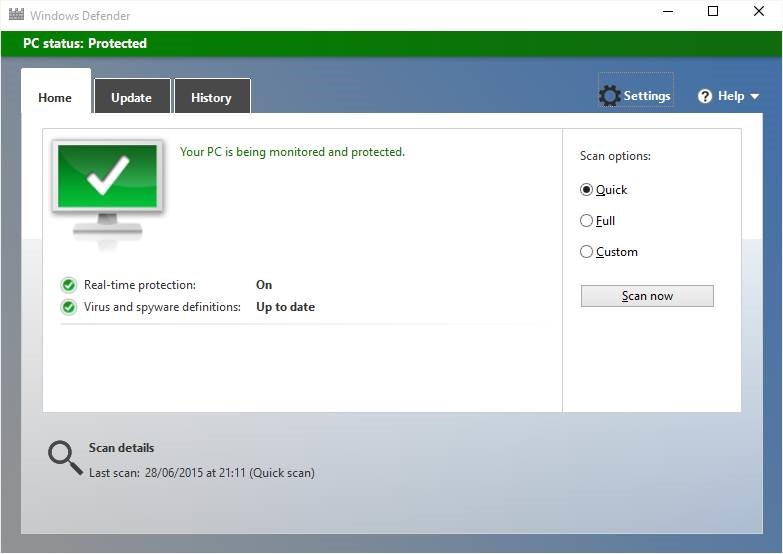
Windows Defender Windows 10

Mohon dicatat, dengan mematikan real-time protection, bukan berarti fungsi Windows Defender akan mati sepenuhnya. Ketika Windows 10 mengetahui real-time protection dimatikan, Windows 10 akan secara otomatis mengaktifkan Windows Defender real-time protection kembali dalam beberapa menit. Jadi jika Anda ingin mematikan fitur real-time protection sepenuhnya, ikuti langkah mematikan Windows Defender real-time protection di bawah ini.

Peringatan: kami tidak merekomendasikan untuk mematikan real-time protection kecuali memang ada keperluan yang harus dilakukan dengan real-time protection dalam kondisi mati.

Cara Mematikan / Menghidupkan Windows Defender real-time protection melalui Settings

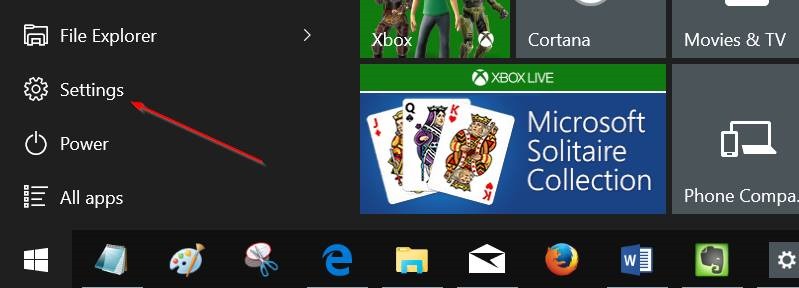
Langkah 1: Buka Settings. Caranya, klik ikon Settings yang ada pada Start Menu atau gunakan Windows + I untuk membuka Settings dengan cepat.


Membuka Settings Windows 10

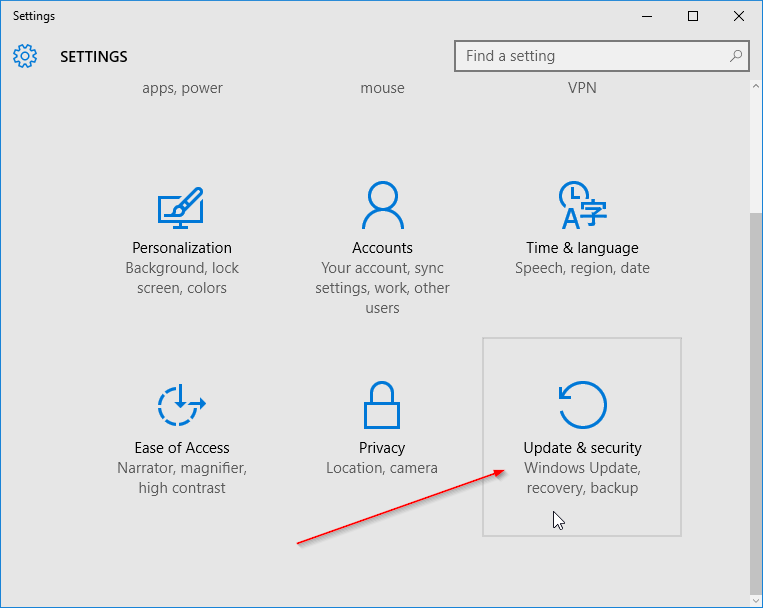
Langkah 2: Klik Update and security (Windows Update, recovery, backup).


Update and security Windows 10

Langkah 3: Klik Windows Defender.


Pengaturan Windows Defender

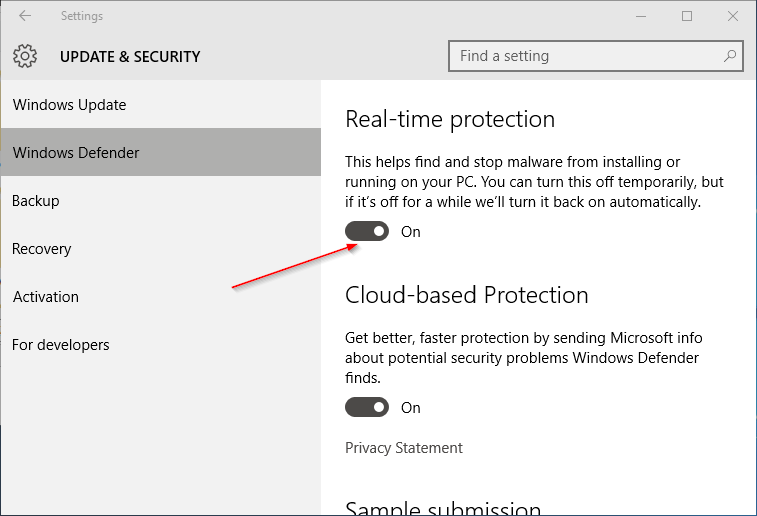
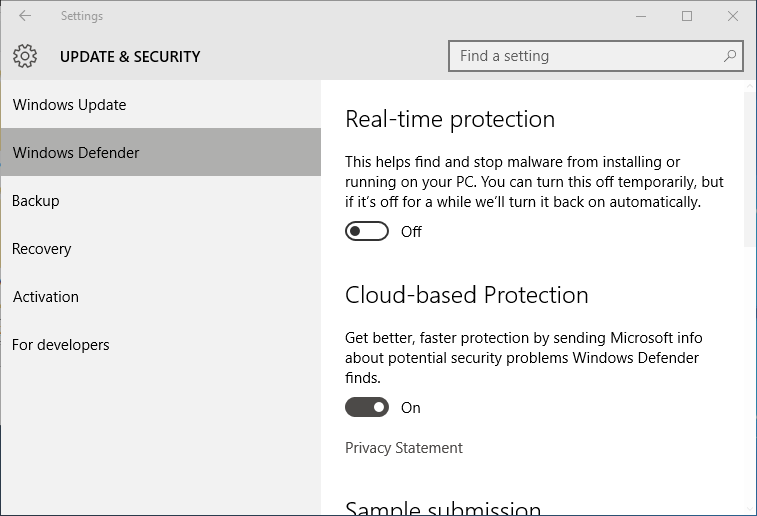
Langkah 4: Terakhir, matikan pilihan Real-time protection untuk menonaktifkan real-time protection.


Mematikan Real-time protection

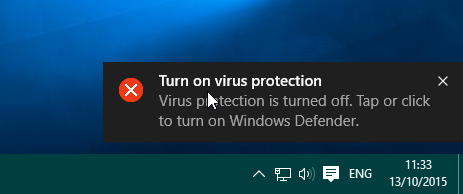
Setelah langkah-langkah di atas dilakukan dengan benar, Anda akan melihat pemberitahuian bahwa antivirus telah dimatikan.


Pemberitahuan Turn on virus protection.

Semoga Bermanfaat.

Sumber : Aplikasi PC
Read More

Wednesday, November 15, 2017

Cara Membuat Bootable Windows 10 dengan Rufus

November 15, 2017 0

Ok kali ini saya akan membagikan bagaimana caranya membuat bootable instalasi windows 10 dengan rufus, Hal pertama tentu yang harus disiapkan adalah file iso dari Windows 10 itu sendiri. Anda bisa download disini.
Siapkan minimal Flashdisk 8GB jika file ISO dari Windows 10 tersebut mencakup dua system. (64 bit dan 32 bit)
Atau Flashdisk 4GB jika file ISO Windows 10 hanya salah satu dari 64 atau 32 bit.
Download software rufus untuk membuat bootable Windows 10 dari situs resminya di https://rufus.akeo.ie/
Buka rufus, lalu tancapkan USB Flashdisk ke PC.
Pastikan file atau data penting yang tersimpan di Flashdisk sudah kamu backup sebelumnya. Karena proses pembuatan USB bootable Windows 10 ini memerlukan langkah format flashdisk. Jadi secara otomatis data yang ada di flashdisk akan terhapus.
Setelah itu, klik gambar CD yang ada disebelah tulisan FreeDOS dan pilih file ISO Windows 10 yang sudah didownload sebelumnya.


Setelah itu, klik Start dan tunggu proses pembuatan bootable USB Windows 10 selesai.
untuk cara instal windows 10 nya bisa klik disini
Read More

Cara Instal Windows 10

November 15, 2017 0

Ok, kali ini saya akan membagikan bagaimana cara instal windows 10 menggunakan flashdisk, hal pertama yang kita lakukan adalah memiliki file iso atau dvd windows 10 nya, yang ingin mendapatkan file iso nya bisa klik disini lalu kita juga harus menyiapkan nya dengan menggunakan software bantuan yaitu rufus bisa klik disini untuk menddapatkan software dan cara membuat nya.
Langsung saja....Ke Cara Penginstalan Windows 10 Pro

1. Masukan flashdisk USB port anda


2. Restart PC atau Laptop anda


3. Ketika muncul pesan atau tulisan awal, biasanya ada informasi tekan tombol tertentu untuk masuk ke bios atau sytem utilities, bisa tekan beberapa kali untuk masuk ke system biosnya Beikut contohnya:
=> Pres DEL to enter BIOS setup (yang berarti kita tekan tombol DELETE untuk masuk ke seting bios
=> Pes F2 for system utilities (yang berarti kita tekan tombol F2 untuk masuk ke system bios)


4. Jika sudah berhasil masuk ke setting bios kita akan di sajikan dengan tampilan kurang lebih seperti gambar berikut:


5. setelah itu silahkan menuju ke boot, dan di situ kita akan melihat flashdisk kita terdeteksi, sebagai contoh disini saya menggunakan removable device sebagai bootable flash drive anda kalau tidak ada keterangan removable device cari nama flashdisk atau merk flashdisk anda


6. letakkan bootable flash drive anda di urutan paling atas biasanya untuk pengaturannya dengan menekan tombol +/- pada keyboard ada seperti pada cohtoh gambar no 5.


7. Setelah memilih flashdisk sebagai booting pada PC/Laptop anda kemudian tekan tombol F10 untuk menyimpan settingan serta keluar dari bios.Tekan enter untuk konfirmasi perubahan setting


8. PC atau Laptop anda secara otomatis restart dan membaca file master windows yang telah anda buat tadi namun yang akan anda jumpai adalah installer windows 10


9. Pilih bahasa yang akan anda gunakan, yang lainya biarkan saja lalu klick NEXT


10. Klick install now


11. Sekarang anda akan di hadapkan dengan penginputan serial nomber atau product key. Kalau punya serial nombernya silahkan di isi kalau belum punya klick skip. Walaupun product keynya anda isi tapi setelah penginstallan selesai tetep saja windowsnya masih trial, ini menurut pengalaman saya. Untuk aktivasinya silahkan anda browsing lagi saya tidak membuat postingan tentang aktivasi karena sudah banyak dan lebih mudah di mengerti karena menggunkan versi youtube bukan artikel lagi


12. Selajutnya ada dua pilihan instalasi, pilih saja custom


13. Sekarang anda akan menuju pengaturan partisi. Untuk bagian ini harap di perhatikan baik-baik, anda akan menjumpai partisi-partisi apa saja yang ada di PC atau Laptop anda. Sekarang select drive C jangan sampai salah karena kalau sampai salah semua data yang ada di patisi akan lenyap. Dalam printscreen di bawah ini kebetulan size drive C ada 20GB maka itulah yang akan di format. Pilih menu format lalu YES. Tunggu sebentar kemudian pastikan drive yang sedang terselect atau di pilih adalah drive C tadi. Lalu silahkan klick next untuk melanjutkan.


14. Proses instalasi sedang berlangsung. Silahkan di tunggu dan biasanya proses ini memakan waktu sekitar 20 s/d 30 menit


15. Jika sudah PC atau Laptop anda akan otomatis melakukan restart


16. Tunggu proses restart hingga selesai kurang lebih 10 menit, jika sudah maka akan kembali restart setelah itu setelah itu anda akan di hadapkan lagi dengan menu memmasukan serial number atau product key. Pilih saja DO THIS LATTER lalu next


17. Pilih Use Express Setting, tunggu sebentar hingga proses automatick selesai


18. Selanjutnya ada lagi pertanyaan “Who owns this PC?” pilih saja I own it lalu next


19. Sekarang anda di minta login dengam Microsoft account, kalau anda waktu download tadi masih ingat user name dan passwornya masukin saja tapi kalau lupa pilih saja Skip this step


20. Di bagian ini, ceate user account isikan nama anda atau nama apa saja yang anda suka serta passwordnya kalau tidak mau pake password biarkan saja kosong


21. Tunggu loading sebentar


22. Selesai dan inilah tampilannya


Semoga Bermanfaat


Read More

Cara Instal Windows 7

November 15, 2017 0

Tutorial Cara Instalasi Windows 7
Instal baru dari Awal

Selama instalasi baru / instal ulang Windows 7, sebaiknya menghapus partisi hard drive utama (primary partition) sehingga bersih dan instal Windows 7 dari awal – prosedur ini yang disebut sebagai “Clean Install” atau kadang-kadang disebut “Advanced/Custom install”.

Artikel ini bisa menjadi tutorial cara instal windows 7 dengan baik, benar dan sempurna melalui setiap bagian dari proses instal Windows 7 dengan bersih.

Langkah-langkah yang ditunjukkan merupakan cara yang mengacu khususnya untuk instal windows 7 edisi Ultimate tetapi juga akan berfungsi dengan baik sebagai panduan cara instal ulang windows 7 di setiap edisi termasuk Windows 7 Professional atau Windows 7 Home Premium dan berlaku untuk windows 7 32 bit atau 64 bit.
Detail Lengkap instalasi windows 7
Proses Menginstall

Untuk memulai proses instalasi windows 7, Anda akan perlu boot pertama dari Windows 7 DVD (jika menggunakan Windows 7 DVD Installer) atau boot pertama dari perangkat USB (jika menggunakan Flashdisk)

Berikut Langkah-langkah instal windows 7 Dimulai dengan memilih booting windows dari DVD atau flashdisk. Khusus untuk booting dari flash disk, maka masukan terlebih dahulu flash disk sebelum menyalakan komputer atau laptop.

1. Nyalakan Komputer / Laptop.

2. Ubah Boot Pertama Ke CD/DVD, namun jika dari Flash Disk Ubah Boot Pertama ke Flash Disk, ini diperlukan agar Boot Pertama dilakukan melalui Windows 7 DVD Installer atau Flash Disk. (Pada Langkah dibawah)

3. Saat meyalakan Laptop / Komputer Masuk Setup Menu dengan menekan F2 (Pada beberapa Laptop merk lain Esc, F1, F10 atau Del Pada Komputer).


Contoh Masuk Ke Setup Utility, Tampilan ini beraneka ragam tergantung merk , Cari Boot


Arahkan Boot Pertama Jadi DVD atau Flashdisk sesuai keinginan, Tampilan ini pun beraneka ragam tergantung merk


Exit, Saving Changes Kemudian Yes, dan Komputer/Laptop akan segera Restart dari DVD
Jangan Lupa masukan terlebih dahulu DVD Windows 7 Installer ke Drive DVD, sebelum restart.


4. Mulai Proses instal Windows 7 dari DVD Windows 7 Installer, Klik Apa saja pada keyboard, misalnya klik Enter (waktunya hanya 5 detik, kalo 5 detik ga di klik, proses tidak akan terjadi, harus restart lagi)


5. Pada Langkah ini tidak melakukan apapun


6. Pilih English, Klik Next


7. Klik Install Now


8. Klik I accept the license terms, kemudian Klik Next


Proses Segera Dimulai


9. Pada Langkah ini, sangat penting, penting, dan penting, Klik Custom (advenced) – Langkah ini akan memproses Windows dari awal, sehingga nanti akan seperti baru, dan menghapus semua sistem yang lama.


10. Setelah Itu masuk ke Contoh Gambar Di bawah ini, Pada langkah ini Penting Untuk Mengatur Partisi Yang akan di instal Windows 7 Yang Baru.

Gambar di bawah ini contoh Laptop yang memiliki 3 Partisi, Pertama System Reserved, Kedua Windows 7 lama alias C:, dan Ketiga Data alias D:

Catatan: Jika Pada Gambar dibawah ini pada kotak tersebut kosong maka, hardisk kemungkinan rusak atau kabel ke hard disk tidak bagus (tidak terdeteksi).


11. Delete Partisi System Windows Yang Lama, maka sistem Lama (C:) akan terhapus, dan My Documents pun akan terhapus seluruhnya, karena My Documents termasuk C:

Jadi kalo simpan Data-data dikemudian hari sebaiknya di D: atau E:

Arahkan kursor, Delete Partisi dengan Klik Delete, kemudian klik OK – OK aja, sampai tampilan pada gambar berikutnya


12. Arahkan Kursor Pada Partisi Yang Akan diisi Windows 7 Yang Baru, Klik New

Kemudian Klik OK – OK (Untuk diketahui, disini ada suatu nilai berapa Byte Hard Disk)


13. Maka Tampilan akan seperti berikut, Kemudian arahkan Kursor Pada Partisi Yang Akan Di instal Windows Yang Baru (Primary), Kemudian Klik Next


Proses Instalasi Benar-benar dimulai, kalo sudah sampai langkah ini anda bisa benar-benar bersantai, karena selanjutnya akan berjalan Otomatis.

Jangan klik apapun, biarkan saja sampai restart dengan sendirinya


Jika Pada saat Expanding Windows files ada error, berarti memory laptop/komputer rusak. Kalo lancar, Windows akan restart otomatis.

Catatan: Jika menggunakan DVD tidak melakukan apapun, tapi jika menggunakan Flash disk setelah gambar berikut (restart) Flash disk HARUS dicabut.


14. Setelah Restart, pada langkah ini jangan klik apapun, kalo diklik nanti mulai lagi seperti langkah di atas. (Jika memakai flash disk tidak ada gmbr dibawah ini, kan dah dicabut).


Biarkan saja, jangan klik apapun


15. Menyempurnakan Proses Instalasi Windows, Biarkan saja, jangan klik apapun, kalo gerakin mouse atau minum kopi Boleh.


Proses Instalasi Windows hampir selesai, dan akan restart otomatis, jangan klik apapun.


16. Isi Nama untuk Laptop, Komputer, bebas, Trus Klik Next


17. Ga usah diisi, kecuali Laptop atau komputernya ingin memakai password, kemudian klik Next


18. Jika sudah memiliki Kode Windows 7, ketik kodenya dalam kotak tersedia, dan klik Automatically activate Windows. Jika belum mempunyai kode, jangan diisi apapun, Disebelah Next nanti ada Skip, jadi Klik Skip.


19. Klik Use recommended settings


20. Sesuaikan waktu yang dikehendaki, kemudian klik Next


Selamat Proses Instalasi sudah Sempurna

Namun bagi yang belum memasukan kode windowsnya (atau belum di aktifkan-activated), maka sempurnanya windows tersebut hanya berlaku 30 hari, jika 30 hari belum di aktifkan, tampilan windows akan berubah hitam, dan jika dibiarkan kadang bisa merusak hardware Laptop atau Netbook, sebaiknya segera aktifkan Windows setelah Instalasi selesai, Bertanya kepada yang lebih mengetahui.


Catatan: Biasanya dan memang wajib, setiap selesai instal windows 7 sebaiknya instal juga drivernya seperti Graphics driver, Audio Driver, Network Driver (yg berhubungan dgn driver sesuai merknya), biasanya ada CD / DVD tersendiri dikasih waktu membeli Laptop / Komputer, kalo tidak ada harus download.

Namun Pada beberapa Merk Laptop, biasanya tidak perlu juga karena sudah terintegrasi dengan Windows 7. “Driver” harus di instal supaya Laptop / Komputer berjalan dengan semaksimal mungkin.

Lebih Jelasnya lihat pada video dibawah ini :


Read More