Kamus Mahasiswa: Tutorial Blog
Showing posts with label Tutorial Blog. Show all posts

Sunday, November 26, 2017

Membuat Tombol Subscribe Youtube di Blog

November 26, 2017 0


Untuk memasang tombol subscribe Youtube, ikuti langkah-langkah berikut ini;
Pertama-tama, usahakan akun Google Anda sudah login pada browser yang sama. Lebih baik lagi kalau akun Youtube Anda.
Setelah itu, kunjungi laman Google Developers
Pada halaman muka, akan nampak beberapa pilihan. Pilih Products.

Ada banyak skali produk dari Google, pilih saja Youtube pada bagian Top Products.

Halaman selanjutnya, ada banyak pilihan untuk pengaturan Youtube. Karena niat kita untuk memasang tombol subscribe, maka klik menu YouTube Subscribe Button di sebelah kiri.

Pada halaman inilah tombol subscribe itu dibuat. Geser kursor ke bagian bawah dan pilih Configure a button. Di atas bagian itu ada contoh-contoh tombol yang tersedia. Pada bagian Configure a button Anda harus membuat tombol dengan ID Anda sendiri. Jika belum tahu ID Anda, silahkan klik ID dan copy ID Saluran YouTube Anda.

ID Saluran Anda pastekan di bagian Channel, maka hasilnya akan terlihat saluran Youtube Anda. Soal layout dan thema, silahkan modifikasi sendiri. Tahap terakhir, jika telah yakin dengan desain yang diinginkan, centang bagian My application listens for button events.

Code yang ada muncul, silahkan copy dan paste di blog Anda.


Dengan memasang tombol subscribe Youtube di blog, dengan sendirinya akan membantu peningkatan jumlah pelanggan. Apalagi jika video-video yang Anda upload di Youtube sedikit banyaknya punya kaitan dengan pembahasan blog Anda.

Pada saluran untuk berlanggan itu berisi video-video tutorial yang sengaja dibuat untuk mendemonstrasikan apa saja tutorial yang termuat dalam blog ini. Anda pun bisa klik tombol Youtube di blog ini untuk melihat video-video tutorial lainnya. Dijamin tidak merugi.

Sumber : Berbagai Sumber
Read More

Cara Merubah Nama Fanspage di Facebook

November 26, 2017 0

Pada kesempatan ini saya akan membagikan bagaimana cara merubah nama Fanspage di Facebook.
OK Langsung saja..

Anda perlu menjadi pengurus untuk meminta pengubahan nama Halaman.
Untuk meminta pengubahan nama Halaman:

  1. Klik Tentang di sisi kiri Halaman
  2. Klik Sunting di samping nama Halaman
  3. Masukkan nama Halaman yang baru lalu klik Lanjutkan
  4. Periksa permintaan Anda lalu klik Minta Pengubahan
Jika tidak melihat opsi untuk menyunting nama Halaman:
Anda tidak memiliki peran Halaman yang memungkinkan Anda mengubah nama Halaman. 

Pelajari cara melihat peran Halaman Anda.
Anda atau pengurus lain baru saja mengubah nama Halaman.

Opsi ini sekarang tidak tersedia di lokasi Anda.
Mungkin ada batasan di Halaman Anda.

Harap diingat bahwa perubahan nama Halaman tidak akan memengaruhi nama pengguna. Pelajari selengkapnya tentang panduan untuk nama Halaman.

Catatan: Anda tidak dapat mengubah nama Halaman regional jika Halaman tersebut termasuk dalam Halaman global.
Read More

Cara Untuk Memasang Fanspage Facebook di Blog

November 26, 2017 0

Pada kesempatan ini saya akan membagikan Cara untuk Memasang Fanspage Facebook di Blog terlebih dahulu anda harus memiliki fans page facebook tentang blog anda. Fans page facebook dapat memudahkan anda untuk promosi blog, promosikan postingan blog agar dapat pengunjung organik dari facebook sehingga menjadikan blog mudah dikenal orang dan banyak pengunjung.

Facebook merupakan media sosial yang sangat populer di Indonesia dan juga belahan dunia sehingga dengan mudah kita bisa membuat fans page facebook untuk blog dengan jumlah like yang sangat banyak dan bisa dikatakan media promosi yang sangat ampuh apalagi anda yang Bisnis Online dengan membuat Online Shop atau Toko Online.
Advertisement

Semakin banyak penggemar fans page yang like halaman facebook maka semakin baik, ini dapat dilihat tingkat populer blog yang bermanfaat dengan konten yang berkualitas. dengan memiliki blog yang kaya konten dan artikel yang bermanfaat untuk orang banyak rasanya sayang kalau tidak dipopulerken dengan facebook, karena dengan 1 like facebook maka akan ada banyak pemberitahuan dan nantinya akan mendatangkan like fans page juga.
Cara Mudah Membuat Fanspage Facebook

Untuk memulai promosi blog, kita akan membuat fanspage facebook terlebih dahulu yang nantinya akan dipasang pada halaman blog/website. ikuti panduannya berikut ini:

1. Login dulu ke akun Facebook anda, kemudian kunjungi https://www.facebook.com/pages/create.php

2. Silahkan membuat fans page dengan memilih “Merek atau Produk” kemudian isi “Kategori fans page” dan “Nama Fans Page Facebook” anda. lebih jelasnya seperti dibawah ini:

3. Selesai setting seperti diatas, Kemudian Klik “Mulai“.

4. Selanjutnya lengkapi Pengaturan Fans Page anda seperti dibawah ini:

Keterangan:
No. 1: Isi dengan deskripsi blog/website anda
No. 2: Isi dengan URL Home page blog anda.
No.3: Isi dengan URL fanspage yang anda inginkan.

5. Setelah semuanya diisi selanjutnya klik “Simpan Info“

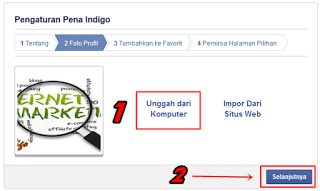
6. Unggah Foto Profil Anda kemudian klik “Selanjutnya”:

7. Silahkan “Tambahkan ke favorit” dan klik “Selanjutnya”.

8. Kemudian isi form pada Pemirsa halaman pilihan yang sudah tersedia, seperti dibawah ini:

Keterangan:
Lokasi: Silahkan pilih lokasi anda
Umur: Pilih Umur pengunjung fans page anda.
Jenis Kelamin: Pilih jenis kelamin pengunjung fanspage anda.
Minat: pilih peminat fanspage anda.

9. Setelah semuanya diisi, sekarang klik “Simpan“.


10. Selesai, Fans Page facebook anda berhasil dibuat. untuk memasang fanspage di blog silahkan ikuti panduan selanjutnya.
Cara Memasang FansPage Facebook Tampil di Blog

Setelah memiliki fans page atau like box facebook untuk situs anda, selanjutnya kita pasang di halaman blog agar pengunjung atau visitor dapat melihat dan banyak yang like, perhatikan petunjuk memasang di blog berikut ini:

1. Silahkan “Copy Link URL” halaman Fans Page Facebook anda, perhatikan gambar dibawah ini:

2. Selanjutnya kunjungi Facebook Plugin disini https://developers.facebook.com/docs/plugins/page-plugin

3. Silahkan isi form yang sudah tersedia untuk mendapatkan code script, atur halaman anda sesuai yang diinginkan.

Keterangan:
Facebook Pare URL: Isi dengan halaman Fans Page Facebook yang sudah anda Copy pada langkah No. 1
With: Isi dengan lebar like box yang anda inginkan
Height: Isi denganukuran tinggi like box yang anda inginkan.
Adapt to plugin container width: Adaptasi dengan lebar container.
Show Friend’s Faces: Tampilan teman yang like fanspage anda.
Use Small Header: Pilihan Header kecil/background kecil
Hide Cover Photo: Tanpa tampilan header Fans page
Show Page Posts: Tampilan Posting pada fans page facebook.

4. Selanjutnya klik “Get Code“


5. Silahkan Copy 2 Kode yang sudah tersedia.

6. Selanjutnya pasang pada blog, silahkan login pada akun Blogger anda.

7. Silahkan pilih menu “Tata letak” >> “Tambah Gadget” >> Pilih “HTML/Java Script”.

8. Lalu paste kode yang sudah anda copy tadi pada halaman “HTML/Java Script” perhatikan gambar berikut:

9. Langkah Terakhir Klik “Simpan“, jangan lupa simpan template.

10. Selesai, anda berhasil memasang Fans page di blog dan silahkan lihat hasilnya.

Memasang Fanspage Facebook di Blog WordPress

Caranya sama pada tutorial diatas, yang berbeda adalah pada no.6 sampai akhir. Silahkan login akun WordPress anda.
Kemudian pilih menu “Appearance” lalu pilih “Widgets“
Silahkan pilih text untuk ditambahkan pada kolom sidebar.
Kemudian paste kode yang sudah anda copy tadi (lihat no.5 pada tutorial diatas) pada kolom yang tersedia lalu klik Save.
Selesai dan lihat hasilnya.

Akhirnya selesai juga, bagaimana mudah kan cara pasang di blog? saya sudah berhasil praktek pasang di blog, sekarang giliran anda untuk mencobanya.

Demikian informasi singkat tentang Cara Membuat Fanspage dan Memasang Fanspage Facebook di Blog lengkap dengan gambar. semoga dapat bermanfaat. jika masing kebingungan, silahkan tinggalkan pesan pada kolom komentar yang sudah tersedia.

Sumber : penaindigo.com
Read More

Thursday, November 23, 2017

Cara Mengganti Blogspot Com dengan Domain Sendiri

November 23, 2017 0


Di bawah ini adalah tutorial lengkap dan nggak pake ribet cara mengganti subdomain .blogspot.com dengan domain sendiri atau dalam bahasa kerennya Custom Domain di Blogger.
Kenapa harus pake domain sendiri, Mas?
Sebenernya nggak masalah kalau alamat blog sobat menggunakan subdomain blogspot.com, tapi jika sobat ingin serius ngeblog, maka saya sangat merekomedasikan untuk menggunakan domain sendiri.
Kenapa?
Karena:
  • Alamat blog sobat jadi lebih pendek
  • Pastinya jadi lebih mudah diingat
  • Lebih terlihat profesional dan tidak pasaran
  • Sobat bakalan lebih serius dalam mengurus blog sobat
  • Suatu saat bisa dipindahkan ke WordPress tanpa harus kehilangan pengunjung
  • dan lain-lain.

Mendaftarkan nama domain di rumahweb.com

Hal pertama yang perlu sobat lakukan untuk mengganti alamat blog sobat dengan domain sendiri adalah mendaftarkan nama domain di penyedia nama domain.
Rumahweb.com adalah rekomendasi saya sebagai tempat mendaftar domain karena sudah sangat terpercaya.
Domain pertama yang saya miliki yaitu mas-sugeng.com dan domain terbaru sugeng.id semuanya saya daftarkan di rumahweb.com.
Gimana cara daftarnya, Mas?
Langsung saya disimak di bawah ini:
Langkah #1 – Masuk ke https://order.rumahweb.com
Langkah #2 – Silakan sobat cek ketersediaan nama domain yang sobat inginkan
Masukan nama Domain
Keterangan:
  1. Nama domain yang sobat inginkan
  2. Ekstensi domain. Rekomendasi gunakan .COM, tapi dalam hal ini saya pilih MY.ID karena murah hehehe
  3. Klik “Cek Domain“
Langkah #3 – Jika domain tersedia, klik tombol “Pesan”
Pesan Domain
Langkah #4 – Klik aja “Lanjutkan”
Klik Lanjutkan
Langkah #5 – Klik “Lanjutkan” lagi
Klik Lanjutkan lagi
Langkah #6 – Pada halaman selanjutnya sobat ditawarkan untuk menyewa Web Hosting, klik aja “Saya tidak membutuhkan hosting” karena di blogger cuma butuh domain aja.
Saya tidak membutuhkan hosting
Langkah #7 – Klik “Lanjutkan” aja lagi
Klik Lanjutkan lagi
Langkah #8 – Klik “Check Out”
Check Out
Langkah #9 – Jika sobat baru menggunakan layanan rumahweb.com, silakan buat akun baru dengan mengklik “Buat Akun Baru.” Karena saya sudah punya akun di rumahweb, jadi cuma login aja.
Buat Akun rumahweb
Langkah #10 – Pilih metode pembayaran
Pembayaran
Langkah #11 – Lakukan pembayaran
Langkah #12 – Konfirmasi pembayaran
Langakh #13 – Domain sudah sukses menjadi milik sobat.
Kurang lebih seperti itulah proses mendaftar domain di rumahweb.com. Jika sobat merasa bingung dan nggak yakin, sobat bisa tanya langsung ke Customer Support rumahweb.com.

Memasang domain di blog

Jika sobat sudah berhasil mendaftarkan nama domain, langkah berikutnya tentu saja memasangnya di blog agar domainnya bisa diakses.
Langsung saja disimak langkah-langkahnya:
Langkah #1 – Masuk dulu ke Dasbor blog sobat
Langkah #2 – Masuk ke menu “Setelan” > “Dasar” setelah itu klik “+ Siapkan URL pihak ke-3 untuk blog Anda”
Setelan Dasar
Langkah #3 – Masukan nama domain sobat (jangan lupa gunakan www) setelah itu klik “Simpan”
Masukan nama domain
Langkah #4 – Sekarang di situ akan muncul peringatan Kesalahan. Jangan khawatir karena langkahnya masih belum selesai. Yang perlu sobat lakukan adalah mencatat 2 DNS Records yang ada di situ untuk kita pasang nanti pada pengaturan DNS domain.
Catet kode nggak jelas

Langkah #5 – Selanjutnya login ke http://clientzone.rumahweb.com untuk mengatur DNS domain.
Langkah #6 – Masuk ke menu “Domains” > “List Domain Saya”
List Domain Saya
Langkah #7 – Klik “Kelola Domain”
Kelola Domain
Langkah #8 – Selanjutnya klik “Managed DNS”
Managed DNS
Langkah #9 – Jika muncul pesan seperti ini klik aja “Start”
Klik Start
Langkah #10 – Jika muncul pesan seperti ini klik aja “Update”
Klik Update
Langkah #11 – Klik “Add New Record”
Add New Record
Langkah #12 – Pada langkah ini sobat perlu memasukan kode DNS Record yang sudah diberikan oleh blogger pada langkah #4. Biar mudah ikuti saja sesuai pada gambar di bawah:
DNS Record Pertama
Keterangan :
  1. Domain : Masukan kode “Nama” (sesuai pada langkah #4)
  2. TTL : Biarin aja seperti itu (14400)
  3. Record Type : Pilih CNAME
  4. Hostname : Masukan kode “Tujuan” (sesuai pada langkah #4)
Jika sudah, klik aja “Add Record”
Sekarang kita perlu memasukan DNS Record yang kedua. Tinggal ulangi seperti gambar di atas:
DNS Record Kedua
Keterangan :
  1. Domain : Masukan kode “Nama” (sesuai pada langkah #4)
  2. TTL : Biarin aja seperti itu (14400)
  3. Record Type : Pilih CNAME
  4. Hostname : Masukan kode “Tujuan” (sesuai pada langkah #4)
Jika sudah, klik lagi tombol “Add Record”
Langkah #13 – Setelah itu sobat masih perlu memasukan 4 DNS Recordstambahan agar nanti domain blog sobat bisa diakses tanpa www. Biar mudah ikuti saja sesuai pada gambar di bawah:
DNS Record Tambahan
Keterangan :
  1. Domain : Kosongin
  2. TTL : Biarin aja seperti itu (14400)
  3. Record Type : Pilih A
  4. IP or Hostname : Masukan 216.239.32.21
Jika sudah, klik lagi tombol “Add Record”
Selanjutnya tambahkan 3 DNS Records lagi seperti gambar di atas dengan memasukan IP or Hostname berikut ini:
216.239.34.21
216.239.36.21
216.239.38.21
Langkah #14 – Balik lagi ke Tab Setelan di blogger, setelah itu tinggal klik “Simpan”
Simpan setelan
Langkah #15 – Jika semua langkah di atas diikuti dengan benar, seharusnya domain sobat sudah sukses terpasang.
Domain Sukses terpasang
Langkah #16 – Supaya domainnya bisa diakses tanpa www, jangan lupa centang pada bagian “Alihkan namadomain.com ke www.namadomain.com“:
Alihkan domain
Langkah #17 – Selesai
Sumber : http://sugeng.id/cara-custom-domain-blogger/
Read More

Wednesday, November 22, 2017

Cara Upload File di Blog

November 22, 2017 0

Selamat Pagi semua..berikut adalah salah satu cara memasang (embed) dokumen berbentuk Word, Excel, PPT dan PDF pada blog atau website kita melalui google docs. Google docs merupakan media penyimpanan berbagai dokumen kita yang dapat dilihat secara langsung secara online tanpa mendownloadnya terlebih dahulu. Bagi anda yang baru pertama kali masuk ke google docs, maka anda harus setuju dengan peraturan yang di buat oleh google. Berikut adalah cara embed/ pasang dokumen google drive pada blog atau website.

Langkah 1 : Upload file ke google docs
1. Silahkan login ke http://docs.google.com dengan account gmail anda.


2. Klik tombol Open File Picker yang berada di sebelah kanan tengah layar monitor anda.


3. Klik tombol Upload, maka akan muncul tampilan menu Open a file .


4. Selanjutnya klik "Select a file from your computer" atau geser file yang ingin diupload ke layar komputer. File yang anda upload bisa berupa file pdf, word, excel, maupun power point.


5. Tunggu beberapa saat sampai file anda terupload semuanya (tergantung dari besarnya file serta kecepatan koneksi anda).
6. Jika sudah terupload, anda bisa mengeditnya jika mau, yaitu dengan mengeklik dokumen yang telah terupload pada menu My Drive.
7. Kemudian untuk membagikan pilih Bagikan atau Share


8. Maka muncul tampilan Sharing with others. Klik tombol "Get shareable link"


9. Sebelum Anda meng-Copy link to share, Anda bisa mengganti otoritas pembaca, yakni Anyonewith the link can edit, can comment atau can view (tergantung kebutuhan anda)

10. Selanjutnya copy link dan klik Done.
11. Untuk memudahkan buka notepad atau MS Word untuk memindah link:
Contoh link yang diperoleh sebagai berikut:
https://docs.google.com/document/d/1pTkGr7x3T-WYOqxDVkiqB2ynlwhR3olHHFJtxnvIQ2I/edit?usp=sharing


Langkah 2 : Posting kode google docs ke blogger
1. Silahkan login ke blogger dengan ID anda.
2. Klik Entri Baru untuk membuat postingan baru.


3. Silahkan anda buat postingan yang anda inginkan.
4. Ketika anda mau menyisipkan kode yang dari google docs, ada dua cara yakni menggunakan tab HTML atau Compose.
5. Tulis kata "Download" pada postingan dan block. Selanjutnya klik menu link di menu bar.


6. Akan muncul tampilan Edit Link. Paste kode google docs yang ada di notepad tadi pada tempat yang anda inginkan. Klik Ok.


6. Klik Tombol PUBLIKASIKAN. Selanjutnya silahkan lihat hasilnya di blog anda.

Semoga Bermanfaat.

Sumber :Aliandra
Read More